
Tres trazos sueltos. Es todo lo que hace falta para que un mechón se lea como pelo de verdad en un retrato digital y no como un casco de plástico, ni veinte trazos, ni la carpeta entera de pinceles de pelo que te bajaste una noche cualquiera. Esto es justo lo que más rondas de corrección me quitó cuando empecé a trabajar en serio con Procreate, así que aquí van las respuestas que le doy a cualquier ilustradora que me escribe antes de meterse con un retrato: los trucos de Procreate que sostienen una ilustración profesional cuando el pelo es lo único que falla.
La última vez que me tocó resolver esto fue con la portada de un libro: el cliente cambió de idea sobre el tono de pelo del personaje a última hora, y en vez de rehacer el sombreado entero, cargué la paleta guardada del proyecto y con un solo clic todo el volumen se mantuvo donde tenía que estar. Antes de llegar a ese punto probé de todo, incluido un curso grabado en inglés que abandoné a la mitad porque no conseguía seguir la terminología técnica al ritmo del profesor — terminé aprendiendo la mitad de lo que necesitaba y perdiendo tardes que no me sobraban.
El pelo se ve como un casco de plástico y no como mechones reales por una razón específica.
Lo primero que hay que soltar es la idea de que el realismo depende de cuántas líneas dibujas. Si intentas resolver cada hebra desde el primer trazo, el resultado se aplana y se ensucia — se parece más a un nido de fideos que a una melena. Lo que de verdad lee como pelo es la relación entre bloques oscuros y bloques claros, no la cantidad de trazos sueltos que amontones encima.
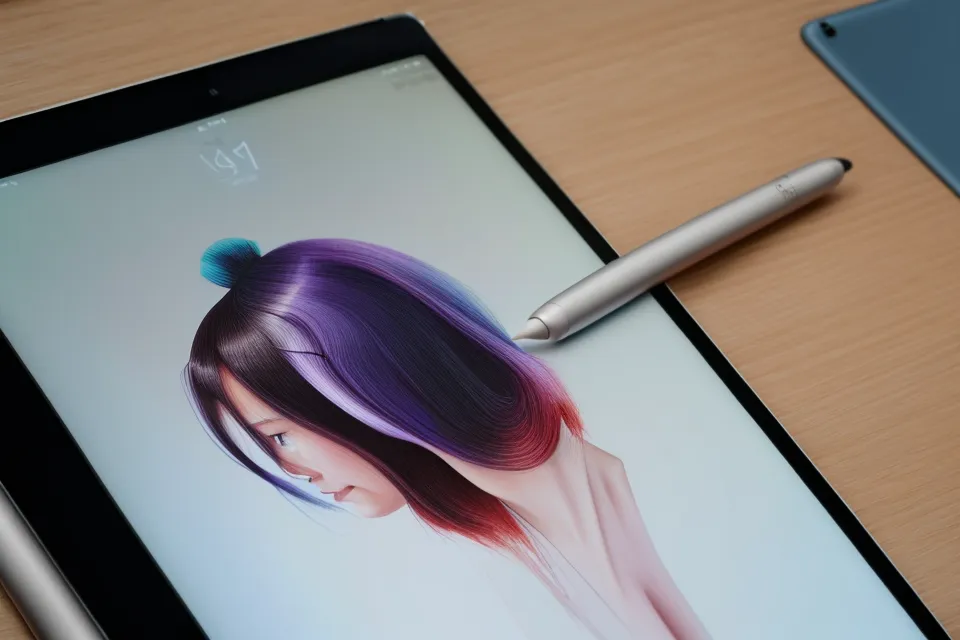
Para un encargo de portada trabajo casi siempre a 300 DPI, porque es lo que pide cualquier imprenta seria, y si te pones a detallar hebra por hebra antes de resolver los bloques grandes, el archivo se vuelve pesado y tú pierdes el hilo del encargo. La regla que sigo es simple: si la luz viene de la derecha, el bloque de pelo de la izquierda es oscuro, y punto — no importa cuántos pelos individuales creas estar viendo.
La luz decide el volumen antes que cualquier trazo suelto
Antes de tocar un pincel de detalle, bloqueo la silueta completa del peinado con un pincel plano y opaco, casi como si recortara la forma con tijeras. Después reparto esa silueta en dos o tres bloques de tono según de dónde viene la luz: uno para la sombra profunda, uno para la zona media y uno pequeño para donde pega el brillo. Ese reparto sostiene el volumen — la teoría completa de luces y sombras da para otro apunte aparte, aquí solo cuento cómo la aplico al pelo.
El orden de capas que evita perder el hilo a media ilustración
Para no acabar con quince capas sin nombre a mitad de faena, bloqueo en alfa la capa de la silueta antes de meter luces encima, así el pincel de brillo no se sale nunca del contorno del mechón aunque vaya con la mano suelta. Si no controlas la técnica, aquí tienes cómo usar el bloqueo alfa en Procreate para añadir detalles sin salirte de los bordes. Trabajar así — capas bloqueadas, sin machacar el dibujo de debajo — es también la base de cómo organizo el resto del proyecto para no perder el hilo cuando el cliente pide cambios el mismo día de la entrega.

Para peinar el color sin que parezca plástico, usa pinceles con textura especifica.
La herramienta Dedo no es solo para cuando te pasaste con el color y quieres arreglarlo rápido. Si le metes un pincel con textura — yo uso uno que imita carboncillo —, peinas literalmente el color que ya está en el lienzo y creas una transición que sigue la dirección real del crecimiento del pelo. No hace falta bajarte media librería de pinceles de internet para esto: con dos o tres bien elegidos en tu carpeta de trabajo te sobra, y esa carpeta corta es la única gestión de pinceles que de verdad importa cuando el cliente factura por horas.
Sube el Streamline antes de trazar los mechones largos
Para que un trazo largo alrededor del contorno de la cabeza no tiemble, subo el ajuste de Streamline casi al máximo antes de empezar — en cómo configurar la estabilización en Procreate está el ajuste explicado paso a paso; aquí ya lo uso con esos valores puestos. El Apple Pencil se desliza distinto y el trazo sale limpio, aunque cuando llevo dos horas seguidas sobre la misma zona noto el iPad calentándose justo en la esquina de abajo a la derecha, donde apoyo la palma — esa es mi señal de que toca soltar el lápiz y estirar la mano antes de que el pulso se resienta.
Pintar en negativo en lugar de añadir luces blancas vale completamente la pena.
Sí, y es la técnica que más me cambió los retratos. En vez de añadir trazos blancos para las luces, cojo la goma con un pincel fino y quito color de donde pega la luz — así aparece el tono de base o la capa de abajo, y eso da una profundidad que el blanco puro nunca consigue. Las curvas las ajusto al final, ya con el archivo aplanado, para que ese contraste del pelo no se coma el resto de la piel del personaje; el manejo completo de curvas es otro tema, pero ese último toque de contraste es lo que separa un pelo que ilumina la cara de un pelo que le roba todo el protagonismo.
Marca tres o cuatro cabellos sueltos y para ahí
El remate son los pelos sueltos del contorno, los que se escapan de la frente o del cuello. No hacen falta guías de perspectiva para esto — esas las reservo para cuando hay un fondo arquitectónico detrás; aquí basta el ojo. Van tres o cuatro trazos, nunca más: si te pasas, vuelves al nido de fideos del principio, y si te quedas corta, el cerebro de quien mira completa solo los mechones que faltan y da por hecho que ha visto miles de pelos individuales cuando en realidad solo hay manchas de color bien colocadas.
Un cliente me escribió una vez, después de recibir un retrato con esta técnica, que parecía que el pelo tenía luz propia — y no había tocado ni un pincel de pelo especializado para conseguirlo.

Lo que de verdad cambia en el flujo de trabajo de una entrega
En los tres años que llevo currando full-time con esto, lo que más bajó no fue el tiempo de dibujo sino el número de rondas de corrección: los clientes ya no me piden que "arregle el pelo" porque se lee como una unidad coherente desde el primer boceto. Dani, que maqueta libros en el mismo piso de trabajo y me deriva encargos cuando alguien necesita ilustración, revisa el archivo exportado antes que el dibujo en sí, así que cuidar el formato de salida forma parte del mismo flujo de trabajo que cuidar el pelo del personaje, no un paso aparte al final.
Si tus retratos todavía no tienen ese acabado de portada, deja de buscar el pincel de pelo perfecto en internet. Vuelve a los bloques, a la luz y a la sombra, y deja los trazos individuales para el final — la próxima vez que te caiga un brief un lunes con una entrega de retrato profesional detrás, el pelo dejará de ser lo que te quita la tarde.