Cada vez que empiezo un curso nuevo de Procreate me pasa lo mismo: el profesor le pone un nombre distinto a un pincel que yo ya conocía con otro nombre, y se me arma un lío que tarda un rato en aclararse. Durante un tiempo llevé mis apuntes sueltos en Notion, hasta que dejé la app de lado — saltar entre dos pantallas cada vez que quería confirmar un ajuste me robaba minutos que no tenía, sobre todo con un brief encima de la mesa. La última vez que lo noté de verdad fue a media revisión de una etiqueta para una bodega de Requena: el director de arte pedía "más textura de piedra" y yo necesitaba encontrar el set de pinceles correcto sin perder el hilo de la llamada. Así que monté esta hoja para mí misma, la reviso cada vez que Procreate actualiza su manual oficial, y la dejo aquí por si a alguien más le ahorra la misma búsqueda a contrarreloj.
Cubre la versión 5.3 de Procreate y posteriores. Los nombres y descripciones de esta tabla están sacados directamente de la documentación de Procreate — no de memoria ni de lo que cuenta cada curso a su manera.
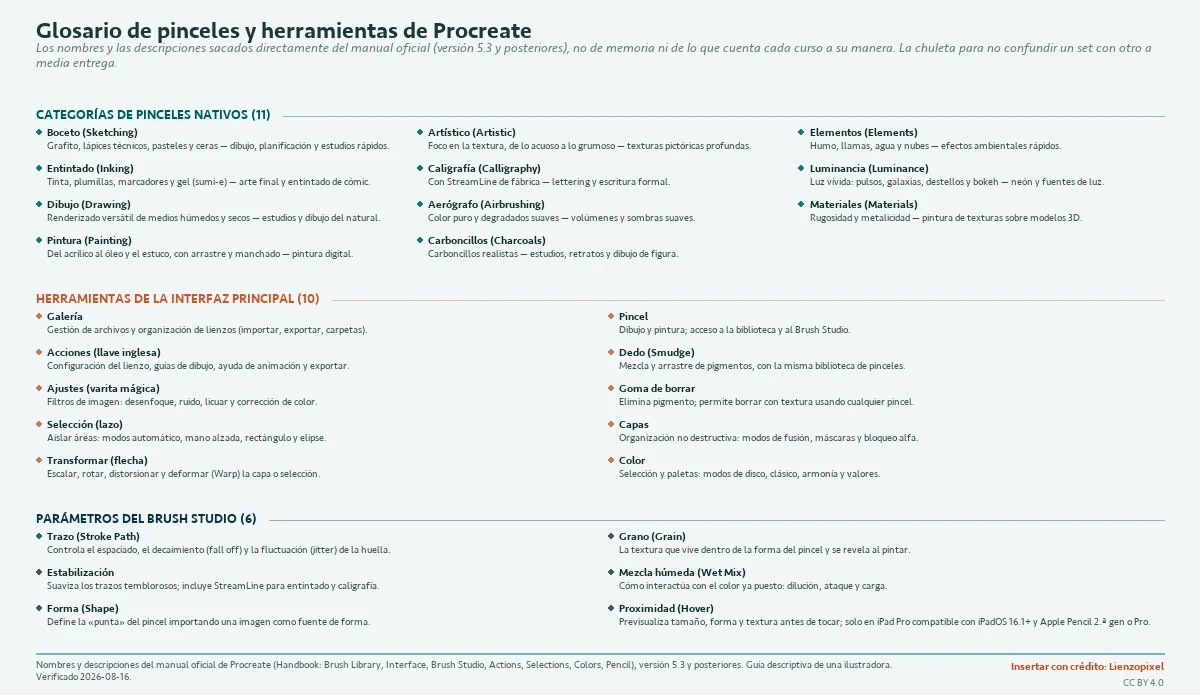
Categorías de Pinceles Nativos
Procreate organiza su biblioteca en conjuntos temáticos pensados para distintos flujos de trabajo artísticos [1.1]. Esta es la chuleta que uso yo para no confundir un set con otro a media entrega:
| Categoría | Descripción Técnica | Uso Principal |
|---|---|---|
| Boceto (Sketching) | Simula lápices de grafito, lápices técnicos, pasteles y ceras de artista [1.2]. | Dibujo práctico, planificación y estudios rápidos. |
| Entintado (Inking) | Pinceles de tinta, plumillas técnicas, marcadores y gel, ideales para estilos como el sumi-e [1.3]. | Limpieza de arte final y entintado de cómics. |
| Dibujo (Drawing) | Pinceles de renderizado con una mezcla versátil de medios húmedos y secos [1.4]. | Estudios rápidos y dibujo del natural. |
| Pintura (Painting) | Cubre medios desde el acrílico hasta el estuco y el óleo, con comportamientos como el arrastre de un pincel envejecido o el manchado de óleo cargado de trementina [1.5]. | Pintura al óleo y acrílica digital. |
| Artístico (Artistic) | El foco está en la textura: efectos de lo acuoso a lo grumoso que acumulan o retiran color para revelar el papel o lienzo de debajo [1.6]. | Creación de texturas pictóricas profundas. |
| Caligrafía (Calligraphy) | Llevan StreamLine activado de fábrica para formas caligráficas suaves, con texturas de distinta sensibilidad a la presión [1.7]. | Lettering y escritura formal. |
| Aerógrafo (Airbrushing) | Un clásico del arte digital: permite aplicar color puro y degradados suaves con rapidez [1.8]. | Renderizado de volúmenes y sombras suaves. |
| Carboncillos (Charcoals) | Carboncillos realistas pensados para estudios, retratos y dibujo del natural [1.9]. | Estudios, retratos y dibujo de figura humana. |
| Elementos (Elements) | Pinceles de efectos que renderizan humo, llamas, agua y nubes de forma convincente [1.10]. | Efectos ambientales rápidos. |
| Luminancia (Luminance) | Aprovecha a fondo lo digital para crear efectos de luz vívidos, de pulsos a galaxias, destellos y bokeh [1.11]. | Efectos de neón, destellos y fuentes de luz. |
| Materiales (Materials) | Pinceles con propiedades de rugosidad y metalicidad, creados para 3D Painting [1.12]. | Pintura de texturas sobre modelos 3D. |
Herramientas de la Interfaz Principal
La interfaz de Procreate se divide en tres bloques pensados para no distraerte de tu obra: herramientas de dibujo directo, ajustes de imagen y gestión de archivos [2].
| Herramienta | Función | Características Clave |
|---|---|---|
| Galería | Gestión de archivos y organización de lienzos. | Importación, exportación y creación de carpetas. |
| Acciones (Llave inglesa) | Configuración del lienzo y opciones de exportación. | Guías de dibujo, ayuda de animación y compartir tu arte [3]. |
| Ajustes (Varita mágica) | Filtros y modificaciones de imagen. | Desenfoque, ruido, licuar y corrección de color. |
| Selección (Lazo) | Aislamiento de áreas específicas del lienzo. | Modos automático, mano alzada, rectángulo y elipse [4]. |
| Transformar (Flecha) | Manipulación de la capa o selección activa. | Escalado, rotación, distorsión y deformación (Warp). |
| Pincel | Herramienta principal de dibujo y pintura. | Acceso a la biblioteca y al Brush Studio. |
| Dedo (Smudge) | Mezcla y arrastre de pigmentos en el lienzo. | Utiliza la misma biblioteca de pinceles para texturizar la mezcla. |
| Goma de borrar | Eliminación de pigmento o transparencia. | Permite usar cualquier pincel para borrar con textura. |
| Capas | Organización no destructiva del contenido. | Modos de fusión, máscaras y bloqueo alfa. |
| Color | Selección y gestión de paletas. | Modos de disco, clásico, armonía y valores [5]. |
Parámetros del Brush Studio (Estudio de Pinceles)
El Brush Studio se divide en tres paneles — Atributos, Ajustes y el Lienzo de prueba — y cada pincel tiene catorce aspectos ajustables entre esos paneles [6]. Los que más uso a diario, y los que más preguntan en mi grupo de ilustradores, son estos:
- Trazo (Stroke Path): Controla el espaciado (spacing), el decaimiento (fall off) y la fluctuación (jitter) de la huella del pincel [7.1].
- Estabilización: Suaviza los trazos temblorosos; incluye StreamLine, que es especialmente útil para entintado y caligrafía, con ajustes de cantidad y presión [7.2].
- Forma (Shape): Define la "punta" del pincel importando una imagen como fuente de forma [7.3].
- Grano (Grain): Es la textura que vive dentro de la forma del pincel y se revela al pintar [7.4].
- Mezcla Húmeda (Wet Mix): Ajusta cómo el pincel interactúa con los colores ya puestos en el lienzo, con controles finos de dilución, ataque y carga [7.5].
- Efecto de Proximidad (Hover): Solo en iPad Pro de 12,9" (6.ª generación) o iPad Pro de 11" (4.ª generación) o posteriores, con iPadOS 16.1+ y Apple Pencil de 2.ª generación o Pencil Pro: el cursor muestra una previsualización del tamaño, forma y textura del pincel antes de tocar la pantalla [8]. En un iPad más viejo esta fila de la tabla no te sirve de nada, y no pasa nada — yo tardé un par de encargos en darme cuenta de que mi propio iPad se quedaba fuera.
Última revisión: 16/08/2026