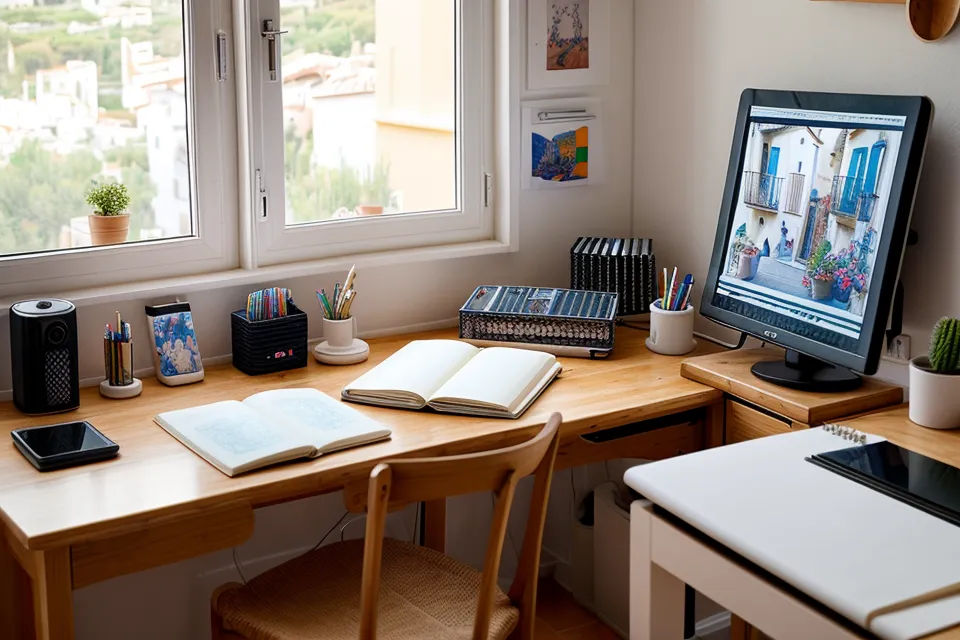
Muchas ilustradoras se ven soltando el Apple Pencil a media tarde porque la base del pulgar empieza a protestar. A mí me pasa cuando me cae el brief del lunes con fecha para el viernes y llevo horas apretando el cristal para que el pincel de entintado suelte el pigmento que quiero. La respuesta no estaba en cambiar de pincel ni en dibujar con menos detalle, sino en una pantalla de Preferencias que casi nadie del grupo de ilustración toca nunca: la curva de presión. Es el ajuste de ergonomía digital que de verdad decide cuánto te va a doler la mano después de una jornada de dibujo digital, y no tiene relación ninguna con cuántos años lleves dibujando ni con lo caros que sean tus pinceles.
El problema no es la técnica de nadie, es que tratamos la pantalla de cristal como si tuviera el agarre de una herramienta analógica, y no lo tiene. Procreate viene configurado de fábrica con una respuesta lineal: si quieres un trazo al cien por cien de opacidad o grosor, tienes que hacer el cien por cien de la fuerza que el sensor permite. Para un boceto suelto no pasa nada, pero en una tanda de encargos con mucha carga esa presión acumulada termina pasando factura en los tendones del antebrazo, no solo en el pulgar.
La curva de presión: el ajuste de ergonomía que Procreate esconde en Preferencias
La primera vez que oí hablar de este ajuste fue en un curso en inglés al que me apunté hace tiempo; entre la terminología técnica y mi inglés de instituto perdí el hilo a los pocos minutos y lo acabé dejando de lado. Terminé encontrando el camino yo sola, a base de trastear en el icono de la llave inglesa, entrar en Preferencias y buscar la opción de curva de presión.
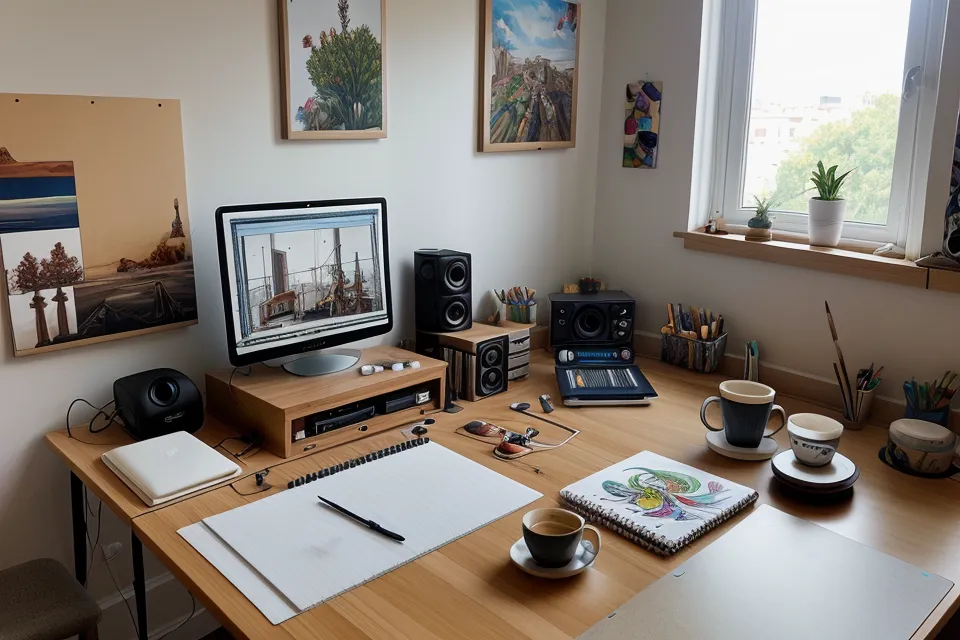
Lo que aparece es un cuadrado con una diagonal perfecta, de la esquina inferior izquierda a la superior derecha: el eje X es la fuerza que haces tú, el eje Y es lo que Procreate pinta. En la configuración estándar presionas un poco y obtienes un poco, presionas mucho y obtienes mucho, que suena lógico hasta que vives de esto a diario. Romper esa diagonal es el truco entero.
Construir una curva más blanda sin perder el control del trazo
Para que la mano descanse hace falta una curva cóncava en vez de la diagonal recta: se consigue arrastrando el nodo superior hacia la izquierda o añadiendo puntos de anclaje nuevos, y Procreate permite tantos nodos como necesites para ese control.
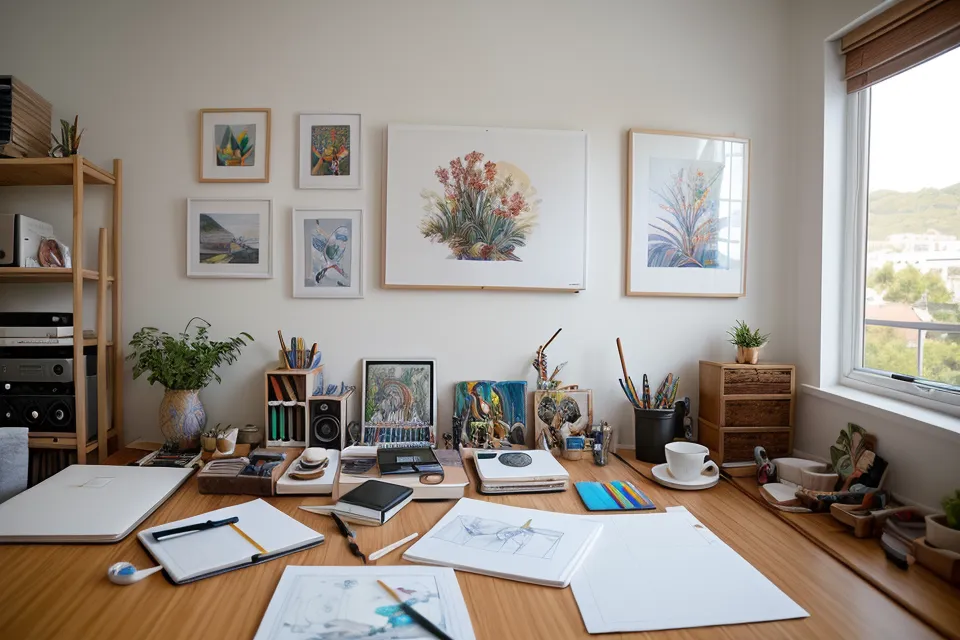
Elevar la parte central hace que, con una presión media de la mano, el software entienda que estás apretando casi al máximo. Al principio se siente raro, como si el lápiz respondiera antes de lo esperado, pero el alivio en los tendones del antebrazo aparece casi de inmediato: ya no hace falta apretar los dientes para sacar un degradado oscuro. Esto no sustituye a la estabilización del trazo, que corrige el temblor de la línea, no la fuerza que necesitas para dibujarla; son dos ajustes distintos y conviene no confundirlos.
Si trabajas con un iPad Pro, la pantalla ProMotion a 120Hz hace que esa sensibilidad se note instantánea, sin apenas retraso entre el gesto y la línea que aparece. Pero el hardware solo ayuda, no sustituye el ajuste: con la curva de fábrica, hasta la pantalla más rápida del mercado sigue pidiéndote la misma fuerza bruta.
Cuando la curva blanda se convierte en el problema
Aquí es donde la mayoría de los consejos sueltos por ahí se quedan cortos. Si la curva queda tan arriba que cualquier roce mínimo pinta al máximo, la mano empieza a sufrir de otra manera: tienes que mantenerla casi flotando, en tensión constante, para no pasarte de grosor. Ese esfuerzo de contención cansa tanto o más que el de presión bruta, solo que se nota distinto, más en la muñeca que en el pulgar.
La zona que funciona está en algún punto intermedio, donde sientes el peso del Apple Pencil pero no necesitas hundirlo en el cristal. Yo la encontré moviendo los nodos poco a poco, encargo a encargo, hasta dar con el punto donde el trazo responde a la intención y no a la fuerza bruta. Si además personalizas la interfaz de Procreate para trabajar con comodidad, el ahorro de energía física se nota todavía más, porque dejas de pelear con menús además de con la presión.
¿Curva global o ajuste individual en el Brush Studio?
No todos los pinceles reaccionan igual a la curva global, aunque la mandan todos. Cada pincel guarda su propia configuración de presión dentro del Brush Studio, así que si uno en concreto se resiste conviene tocar su ajuste individual antes que mover otra vez la curva general que ya te funciona para el resto. Ahí también entra la economía de pinceles: cuantos menos sets activos tengas que vigilar, menos ajustes sueltos tienes que recordar cuando cambias de encargo.
La prueba real: un encargo con fecha imposible
Dani, que comparte piso de trabajo conmigo en Ruzafa, suele derivarme encargos que llegan con la fecha ya pegada a la pared; la última vez fue una portada con muchísimo detalle, de esas que piden miles de trazos pequeños para construir la textura.
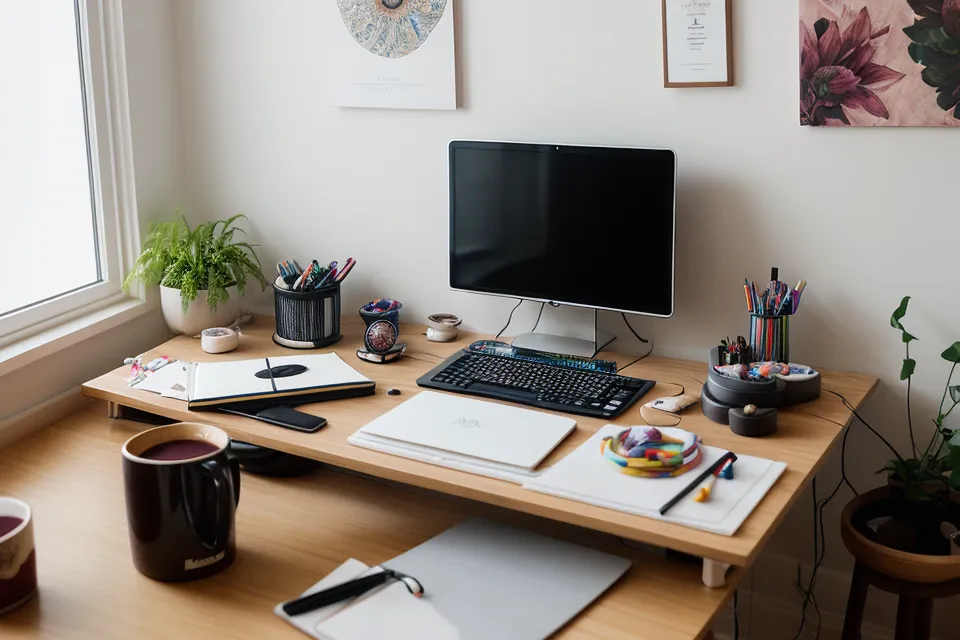
Con la curva ya ajustada, lo único que se oía era el roce casi imperceptible del Apple Pencil sobre el protector de pantalla mate, sin los golpes secos de plástico contra cristal que antes delataban cuánto estaba forzando. La prueba de que el ajuste valía la pena llegó con el primer encargo de esa tanda que entregué sin que me rebotaran una sola corrección por un trazo tembloroso: la mano aguantó entera la tanda sin tener que parar a media tarde a estirar la muñeca.
Si notas que el lápiz está "duro" o que tus colores no llegan a la saturación que ves en la paleta sin apretar como loca, el criterio para saber si ya diste con el punto correcto es sencillo: el trazo debe seguir tu gesto sin que tengas que apretar ni contener la mano al mismo tiempo.
Si encima trabajas mucho con líneas definidas, revisar los trucos para entintar ilustraciones de portadas en Procreate con limpieza ayuda a ver por qué una curva bien calibrada es la base de un entintado limpio. Al final somos autónomas: la mano es la herramienta de producción más valiosa que tenemos, y diez minutos moviendo nodos es de las inversiones más baratas que puedes hacer por ella.