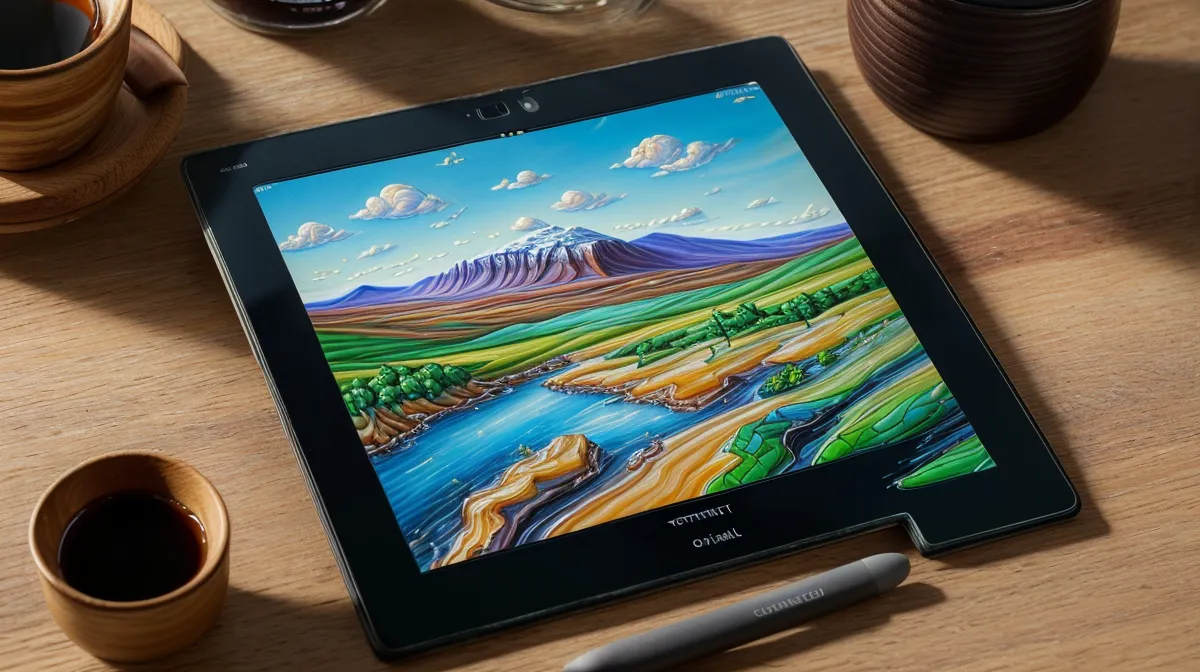
Aprieto el Apple Pencil a fondo contra el protector mate de la pantalla y suelto de golpe, para comprobar si el grano del pincel de Procreate rompe donde toca. Es el gesto que repito antes de cerrar cualquier textura de pintura espátula en 3D con técnicas de impasto: si el trazo no cambia según la presión y el ángulo, la ilustración editorial se ve plana en cuanto la mando a imprenta, por mucha pintura digital que le eches encima.
El volumen no sale del pincel en sí. Sale de cómo la capa de grano reacciona al lápiz y de cómo montas las sombras después, algo que tardé en aceptar porque durante un tiempo di por hecho que bastaba con comprar el pincel de "impasto" correcto. La mayoría de esos pinceles preestablecidos son sellos: repiten la misma mancha una y otra vez, y al tercer trazo el ojo del cliente lo detecta.
Un pincel de textura preestablecido no da volumen real
Un pincel de "impasto" comprado suelto normalmente fija la forma de la mancha, y ese es justo el problema. En una espátula real cada pasada arrastra lo que ya hay en el lienzo y acumula material distinto en los bordes; nunca dos pasadas son idénticas. Para que una técnica de impasto digital aguante un encargo real, el ajuste que importa no es la forma del pincel: es el "Grano". Dejarlo dinámico en vez de estático hace que la textura se mueva contigo trazo a trazo, en lugar de estamparse siempre igual.
A media mañana entre semana, cuando mi vecina se va a dar clases de salsa al centro cívico del barrio, el piso se queda tan en silencio que se oye hasta la moto que baja por la calle, y es cuando más aprovecho para ajustar estos deslizadores sin que nadie me interrumpa a media prueba. Trabajo casi siempre a 300 DPI, que es lo que me piden para etiquetas de vino o portadas de libro, así que cualquier fallo en la simulación del relieve se nota el doble en cuanto sale de la impresora.
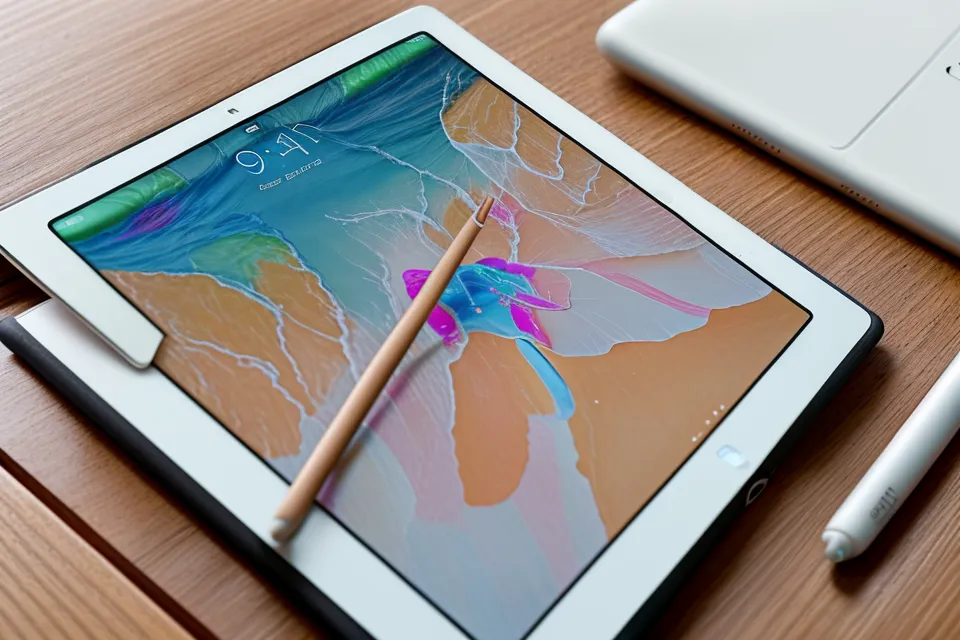
Grano dinámico: la clave de la textura 3D con espátula
Configurar el grano en modo dinámico cambia la fricción simulada según la velocidad y el ángulo del trazo, no solo según la presión. Es la diferencia entre arrastrar una lija de verdad por el papel o simplemente estampar su textura encima. Elegir bien qué pinceles guardo en mi set, sin acumular decenas que apenas toco, es algo que ya conté en mi repaso de pinceles para gente que viene del papel, y aquí pesa todavía más porque cada textura matérica que guardo tiene que ganarse el sitio.
Monta un Pincel Combinado para el efecto matérico
La función de Pincel Combinado (Dual Brush) deja fusionar dos pinceles distintos para que interactúen según la presión del lápiz. Combino uno con una forma plana y cortante, como el borde de una espátula de metal, con otro de grano grueso y poroso. Con poca presión solo se ve la mancha de color; al final del trazo, cuando aprietas más, el segundo pincel rompe la superficie y deja esos surcos de óleo seco.
El error habitual aquí es que el pincel "3D" acabe pareciendo un manchón gris plano, y casi siempre es porque la fuente de luz configurada dentro del pincel no coincide con la luz que estás dibujando en la ilustración. Si esas dos luces no cuadran, el efecto de relieve se anula y queda como un artefacto de compresión más que como una textura. Elegir la paleta de color antes de tocar cualquier pincel con grano también pesa en cómo se lee después el relieve, aunque esa parte del flujo la dejo para otro día.
Sombras de oclusión con capas de curvas
Montar una capa de sombra de oclusión cubre la otra mitad del trabajo que el pincel no hace solo: duplico la capa de la pintura con textura, bloqueo el canal alfa y la relleno de un tono oscuro, marrón o azul profundo, nunca negro puro, y la desplazo un par de píxeles hacia abajo y hacia la derecha. Después uso el modo de mezcla Luz Intensa o Multiplicar con la opacidad muy baja, y ese pequeño desplazamiento hace que el borde de la "pintura" parezca despegarse de la etiqueta.
Conviene trabajar con una profundidad de color de 8 bits por canal en estas capas, porque si no los degradados de la sombra se rompen y el archivo puede dar problemas de banding en las zonas de mucha carga de color. Cómo preparo después ese archivo para que la imprenta no aplane estos relieves es tema para otro artículo aparte. Poder deshacer uno de estos efectos sin tocar la capa de debajo es otra costumbre que uso todo el rato, aunque eso también da para su propio espacio.
Al principio intenté organizar todo igual que hacía en papel, todo apretado en una sola capa plana, sin descomponer nada, y en cuanto quería mover una sombra de oclusión sin tocar el resto, el archivo se me venía abajo. La lógica de capas que sigo ahora para no perderme, la que cuento en cómo organizo las capas para no perder encargos por líos de última hora, es lo que me permite fusionar estos efectos de relieve sin quedarme sin margen para retroceder.
Usa Licuar en modo Empujar para arrastrar la pintura
Si alguna vez usaste una espátula real, sabes que lo mejor pasa cuando arrastras pintura fresca sobre una capa ya seca. En Procreate esto no se resuelve con el pincel de manchar, sino con la herramienta Licuar en modo Empujar: le dedico un rato muerto entre dos briefs a empujar los bordes de las masas de color, con el pincel de licuar pequeño y mucha distorsión, para simular cómo se amontona la pintura espesa en los extremos de la pincelada.
Hay que vigilar el límite de capas en un lienzo 4K; en mi iPad Air suele estar en 29 capas, y duplicar capas para cada efecto de relieve se come ese margen rápido. Por eso fusiono los efectos de textura en cuanto estoy convencida del resultado, y encajar esto dentro de cómo organizo el flujo de trabajo completo en Procreate es otro tema que merece su propio espacio.
Se lo enseñé así a una clienta de una bodega, en una mesa del Mercado de Colón, con el archivo abierto en el iPad: lo único que le importaba era si la etiqueta "se sentía pintada" bajo la luz de la terraza, no cuántas capas tenía debajo. Hace poco reabrí ese mismo archivo, de hace tres meses ya, y las capas de textura seguían sueltas, cada una editable como si las hubiera tocado ayer, que es la prueba de que el sistema aguanta un encargo real y no solo la entrega del primer día.
Menos sellos, más gesto en cada pincelada
Mi recomendación va en contra de bastante de lo que circula por ahí: cuanto más dependes de pinceles de textura preestablecidos, más se nota. Si un pincel deja siempre la misma marca de "lienzo" o "grieta", el trabajo acaba pareciendo un recurso de stock aunque el motivo sea otro. La textura tiene que salir del movimiento de la mano, no de un patrón pegado encima como una calcomanía.
Para eso, el ajuste de Presión en la curva del Apple Pencil dentro de Procreate es el que más cambia el resultado. La tengo configurada un poco más dura de lo normal, así me obligo a apretar de verdad cuando quiero que la "espátula" cargue mucha pintura, igual que pasaría sobre una tabla de madera. La estabilización del trazo también influye en cómo de limpio sale el borde de la mancha, pero ese ajuste da para su propio artículo.
Si vienes del papel y todavía te pierdes entre tantos deslizadores, ya conté el salto completo en mi experiencia pasando del papel al iPad para encargos reales; aquí lo que importa es solo la parte de la textura, que es la que más se nota en el archivo final.
Cambiar solo un ajuste del flujo que ya tienes, si hay que elegir uno, es dejar el grano en dinámico antes de tocar nada más: ahí está la mayor parte de la diferencia entre una textura que engaña al ojo y una que se nota hecha con software. Después de tres años trabajando full digital, ese es el deslizador que sigo revisando primero cuando algo no me convence.