Procreate graba el time-lapse con la resolución que fijaste al crear el lienzo, y no hay forma de subirla después. Es lo primero que reviso en cualquier encargo nuevo, antes de que el Apple Pencil toque la pantalla, porque ese ajuste de vídeo digital decide si el archivo me sirve para mostrarle el proceso a un cliente o si se queda en un peso muerto que nadie va a abrir. Gestión de clientes y flujo de trabajo en Procreate van más unidos de lo que parece: el tiempo que dedico a configurar bien el lienzo al principio es el mismo tiempo que me ahorro después explicando por qué cobro lo que cobro.
Gestión de clientes: por qué grabo cada trazo antes de que lo pidan
La última vez que Mariví Esteve me llamó para revisar una etiqueta de una de sus ediciones limitadas, el boceto ya estaba dividido en capas, listo para que ella viera cada elemento por separado, y aun así me preguntó cómo había llegado hasta ahí. Ese tipo de pregunta es la que el time-lapse responde sin que yo tenga que abrir la boca. No es un vídeo para presumir en redes: es la prueba de que detrás de un trazo que parece sencillo hay diez repeticiones descartadas y un buen rato decidiendo dónde cortar el detalle.
Cuando pasé de papel a pantalla, mi primer instinto fue calcar directamente encima intentando que el trazo mantuviera el aire de lápiz sobre papel. No funcionó: el gesto salía tieso, sin el peso que tiene una línea pensada desde cero para el iPad. Dejé de perseguir esa textura prestada y empecé a construir cada ilustración capa por capa, tal como queda registrado ahora en cualquier grabación. Eso es lo que un cliente ve cuando reproduce el vídeo completo: construcción real, no un filtro que imita un cuaderno.
¿Qué decide la calidad del vídeo antes de dibujar el primer trazo?
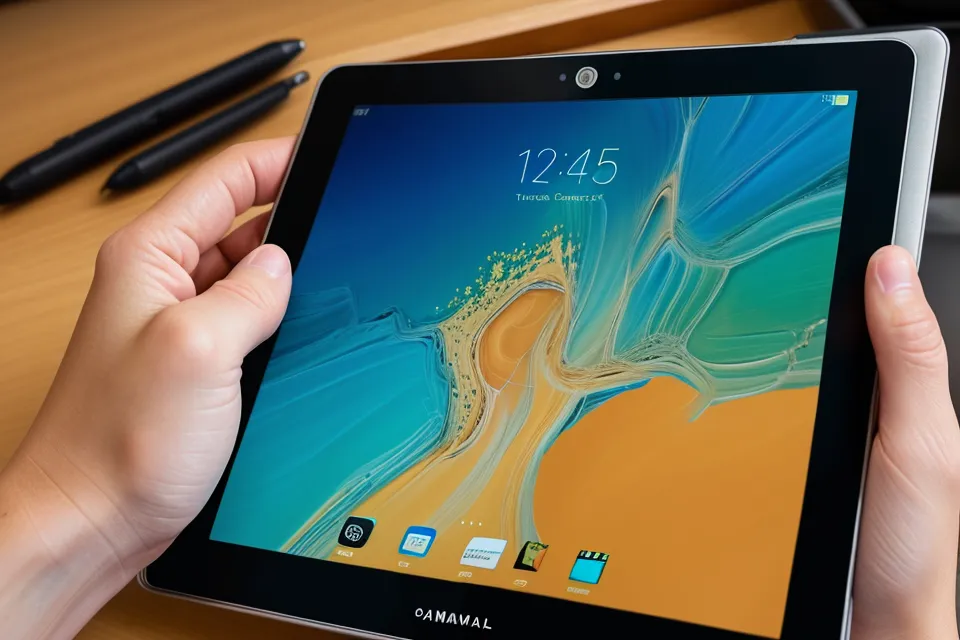
Todo se juega en la pantalla de creación del lienzo, en el icono de la carpeta con el símbolo '+' y luego en 'Ajustes de time-lapse'. Ahí eliges entre Full HD (1080p), que es lo que uso para casi todos los encargos de etiquetas porque pesa poco y se ve bien en cualquier móvil, y Ultra HD (4K), que solo activo cuando sé de antemano que el vídeo va a colgarse en una web o en un portfolio serio, porque el archivo del dibujo va a pesar bastante más durante todo el proceso. El códec HEVC (H.265) reduce ese peso sin perder calidad, pero antes de marcarlo conviene comprobar que el dispositivo donde vas a reproducirlo lo soporta, porque no todos los reproductores lo leen igual de bien.
Mi regla es simple: 1080p con calidad 'Buena' para la gran mayoría de los encargos de etiquetas, y subo a 4K solo cuando el destino final del vídeo lo justifica de antemano. Si te pasas de calidad con muchas capas activas, el iPad empieza a notarlo y el lienzo se vuelve lento de manejar. Y si el lienzo ya está creado sin este ajuste decidido, no hay truco que valga: lo que grabaste es lo que hay, la resolución no se sube a posteriori. Para saltar rápido entre estos ajustes sin perder el hilo mientras dibujo, tiro bastante de configurar el QuickMenu de Procreate.
La ruta de exportación, paso a paso
Cuando me cae el brief del lunes y ya sé que el vídeo va a formar parte de la entrega, compruebo la grabación antes de tocar nada más. Con el dibujo terminado, exportar es sencillo si sabes dónde mirar: vas a la llave inglesa (Acciones), entras en 'Vídeo' y ahí aparecen dos caminos, 'Exportar vídeo time-lapse' o 'Exportar vídeo de 30 segundos'. Al darle, suele aparecer ese segundo de duda de si la grabación estaba activa o no; si la barra de progreso no avanza, es que no lo estaba, y pasa más de lo que cualquiera admitiría en el grupo de chat. Cuando termina, Procreate pregunta dónde guardar el archivo: yo lo mando a 'Archivos' o directo al Mac por AirDrop, según lo que vaya a hacer con él después.
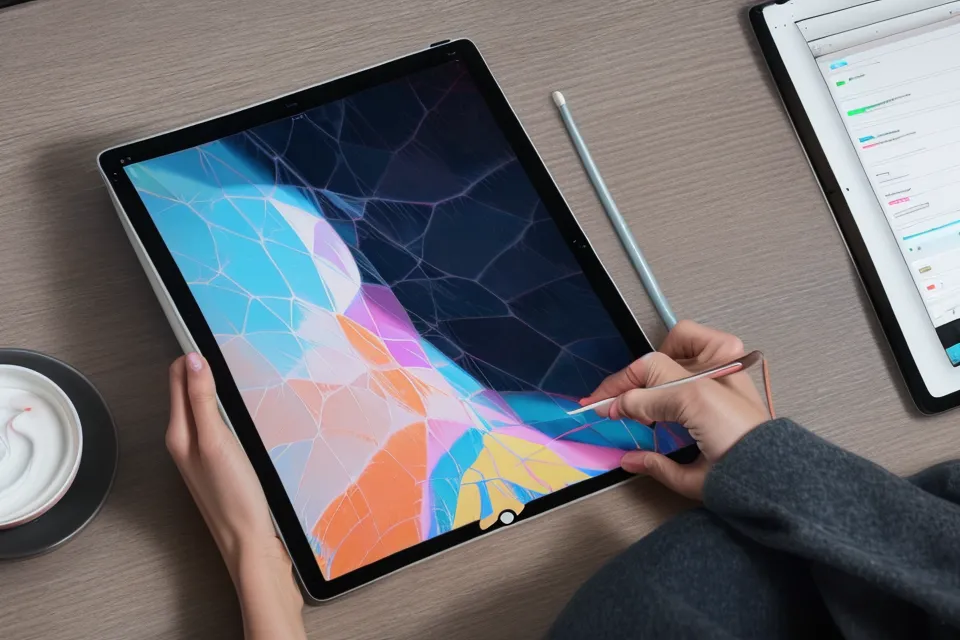
Existe también la opción 'Purge Video', pensada para cuando el archivo pesa demasiado y el vídeo ya no hace falta porque el proyecto está entregado y facturado. Borra el historial de grabación del documento .procreate para aligerarlo, y esa acción no tiene marcha atrás, así que solo la uso en proyectos ya cerrados. Mientras trabajo en detalles finos —por ejemplo cuando aplico el bloqueo alfa en Procreate para sombrear sin salirme del borde— la grabación sigue sumando frames de fondo, así que ese archivo crece más de lo que parece a simple vista.
Evita el vídeo de 30 segundos por defecto
Aquí discrepo de bastantes tutoriales que circulan por ahí. El vídeo de 30 segundos que genera Procreate automáticamente por compresión de tiempo parece perfecto para redes, pero casi nunca lo uso como primera opción. La velocidad es tan alta que la información visual se emborrona: el espectador no llega a ver cómo resolví un problema de perspectiva o por qué elegí un color sobre otro, solo una mancha moviéndose rápido que aburre más de lo que engancha.
Prefiero exportar el vídeo completo y recortar después, en cualquier editor sencillo, los tramos que de verdad cuentan algo: el momento en que el boceto coge forma o cuando entran las texturas finales. Procreate graba a 30 fps de forma estándar, lo que da margen para ralentizar un fragmento si quieres que se note el detalle sin acelerar toda la secuencia. Se lo comenté a Ainhoa Eguren hace poco —la voz más crítica de mi grupo de chat, la que más sabe de lettering e ilustración editorial— y coincidió en que el corto de 30 segundos sirve para abrir el apetito, pero el vídeo largo es el que convence a alguien de pagar la siguiente factura sin regatear.
El time-lapse como marketing para ilustradoras, no solo contenido bonito
Probé InShot durante un tiempo para montar los cortos rápidos, pero las plantillas metían música y transiciones que no pegaban con un vídeo de trabajo serio, así que volví al editor nativo del iPad y dejo que el proceso hable solo, sin adorno de por medio. Casi todos los cursos de time-lapse y marketing para ilustradores que he mirado se centran en que el vídeo quede 'bonito' para la miniatura, y eso me da bastante igual: lo que me interesa es que quien mire una etiqueta de vino en Full HD entienda que detrás no hay un filtro automático, sino alguien repitiendo un trazo hasta que encaja con la tipografía.
Esto es exportar vídeo, no exportar el archivo para la imprenta —ese es un proceso aparte, con sus propios líos de resolución. Y cómo organizo las capas mientras dibujo es otra conversación distinta, aunque cada capa de más cuenta en el peso final del archivo de vídeo. Lo que sí puedo decir es que este hábito ya forma parte de cómo optimizo el flujo de trabajo en Procreate completo: si el lienzo ya está grabando, esas horas trabajan doble sin que tenga que sacar tiempo extra de ningún lado.
Antes de cerrar cualquier lienzo compruebo que el vídeo esté ahí, guardado, con la resolución correcta. Si un cliente vuelve con dudas sobre el precio, le mando el proceso completo y ahí termina la discusión. Si necesito algo rápido para el grupo de chat o para una historia, uso el corto de 30 segundos sabiendo que es solo el aperitivo. La regla que me llevo de todo esto: decide la resolución antes del primer trazo, exporta el vídeo largo por defecto y recorta después según a quién se lo vayas a enseñar — nunca al revés.