Llevo tiempo pensando cuántas Pilas hacen falta en Procreate para que una galería deje de darte vergüenza cuando un cliente pide ver el archivo original, porque en mi flujo de trabajo con Procreate la organización digital nunca fue un capricho estético; es el motivo real por el que una ilustradora freelance tarda más de la cuenta en cerrar un encargo. El arte en iPad no perdona el desorden: cada minuto buscando una capa es un minuto que no facturas.
Antes de seguir: esta web vive de enlaces de afiliado. Si te apuntas a algún curso desde los que menciono aquí, me cae una comisión pequeña — a ti no te cambia el precio ni un céntimo. Solo recomiendo lo que uso en mi propia mesa de trabajo; si un curso no me sirvió, lo digo también.
El mito de la organización digital en Procreate
Circula una idea entre quien empieza en digital: basta con crear una Pila por cliente y ya está, ya estás organizada. Es mentira a medias. Las Pilas son la herramienta nativa de Procreate para agrupar lienzos, sí, y ayudan, pero meter cuarenta archivos sueltos dentro de una carpeta con nombre de cliente no es orden, es desorden con una etiqueta encima. Sigues sin saber cuál es la versión final, solo que están todas en el mismo sitio.
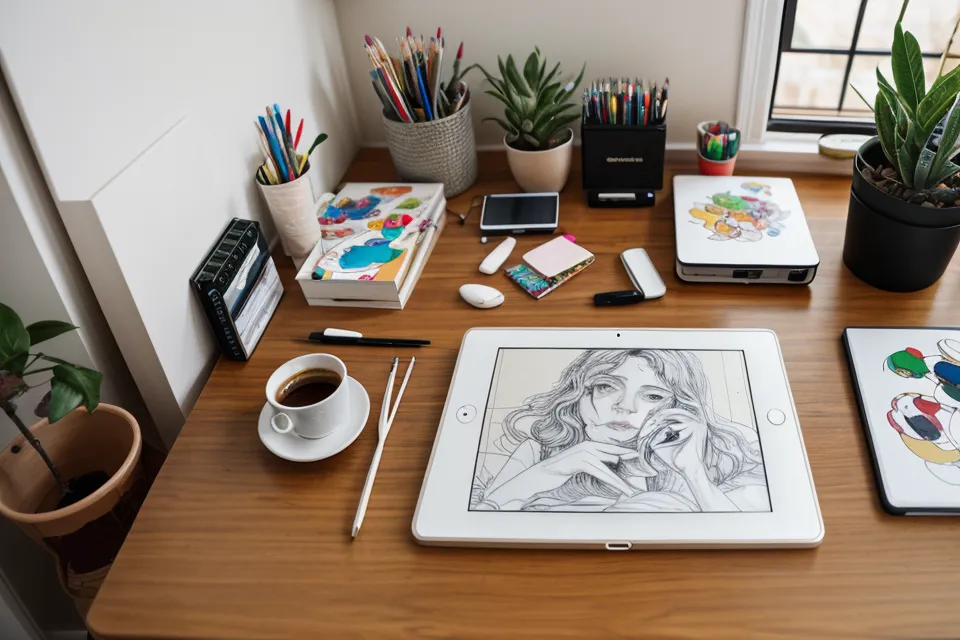
Lo confirmé la tarde que una amiga que corre por el Parque de Cabecera todos los domingos me escribió, mientras yo andaba cerca del Mercado de Colón, preguntándome cómo conseguía entregar los archivos tan rápido. Le abrí la galería en el iPad para enseñarle y me costó encontrar el ejemplo que quería usar, pese a tener Pilas por cliente desde hacía meses. Ese día quedó claro que agrupar no es lo mismo que nombrar. La regla real es esta: un sistema solo cuenta como orden si te deja encontrar el archivo correcto en menos de un minuto, sin abrir tres versiones iguales para comprobar cuál es cuál.
Comprar más pinceles no es lo mismo que ordenar
El error se repite con las herramientas, no solo con las carpetas. Antes de aprender esto, mi solución para cualquier bloqueo era comprar: llegué a hacerme con un bundle de cincuenta sets de pinceles que nunca abrí enteros, convencida de que más recursos me harían trabajar más rápido. Lo único que gané fue una galería de accesorios sin tocar y la misma cantidad de archivos perdidos que antes. La economía de pinceles — cuántos usas de verdad frente a cuántos acumulas — importa tanto como la organización de capas, aunque sea tema para otro día.
Ningún curso ni ningún pincel nuevo sustituye un sistema de nombres. Eso fue lo que más me costó aceptar, porque comprar se siente como avanzar y ordenar se siente como trabajo administrativo. Pero un cliente no paga por cuántos pinceles tienes instalados; paga por recibir el archivo correcto a la primera.
Nombra los archivos como si el cliente fuera a abrirlos
Mi sistema ahora es simple: año, cliente, proyecto, estado, en ese orden, sin abreviaturas que solo yo entienda. Nada de 'Final_v2_DEFINITIVA' ni de confiar en la miniatura para adivinar cuál es cuál. Cuando cae el brief del lunes y hay que revisar una etiqueta de vino con cambios de última hora, este orden es lo que me permite abrir el archivo correcto sin repasar quince versiones parecidas.
Este cambio de criterio lo saqué en gran parte del curso Procreate de 0 a 100. No enseña a ser archivera; enseña a optimizar el flujo de trabajo en Procreate para que el software trabaje a tu favor y no al revés. Tiene una temperatura de 86 en Hotmart con 25 reseñas sostenidas en 4.9, y ahora que mi galería dejó de ser un vertedero, entiendo por qué.
La misma disciplina de nombres se aplica al vídeo del proceso. Exportar en formato .procreate es la única manera de conservar el historial de Time-lapse, y eso solo sirve de algo si sabes en qué archivo está guardado — útil para mostrar tus procesos a un cliente que pide ver cómo llegaste al resultado final.
¿Por qué se ralentiza tu flujo de trabajo en Procreate a mitad de temporada?
Casi nunca es el hardware. Después de cerrar varios encargos seguidos, empecé a notar que el iPad tardaba más en responder, como si la pantalla trompicara al dibujar. El problema real era la cantidad de basura acumulada dentro de cada archivo: capas ocultas con pruebas de color que ya no servían para nada, multiplicando el peso del lienzo sin aportar una sola línea al resultado final.
Aprendí a ser despiadada con eso: si una capa no suma al resultado final, se acopla o se borra, sin sentimentalismo. También empecé a apoyarme en el QuickMenu de Procreate para automatizar parte de esa limpieza — un atajo de gesto que ahorra más tiempo del que parece cuando lo repites en cada archivo que cierras.
Lo que de verdad revisa una imprenta (o un taller de serigrafía)
La prueba de que el sistema funciona no la doy yo: la da quien recibe el archivo al otro lado. La primera vez que un taller de serigrafía aceptó mi exportación sin devolverme un solo aviso de error, me quedé mirando la pantalla un segundo de más, casi esperando que apareciera igual una advertencia de última hora. No apareció, y el archivo estaba limpio porque el proceso detrás lo estaba.
Exportar bien para imprenta es capítulo aparte, con reglas propias que no voy a resolver aquí en dos líneas, pero llegar a ese paso sin capas fantasma ni versiones dudosas ya resuelve la mitad del problema.
¿Cuándo compensa pagar por aprender esto?
Si dibujas por gusto y no necesitas entregar nada a nadie, seguramente te sobra con algo como Arte Digital desde cero: cubre lo básico de tableta y software sin dar por hecho que ya sabes nada, y el precio queda bajo para confirmar si el dibujo digital te engancha antes de invertir más. Eso sí, tiene una sola reseña en Hotmart y una comunidad todavía pequeña, así que no esperes mucho más que lo esencial.
Pero si de esto sale tu facturación, el orden deja de ser una preferencia y pasa a ser parte del oficio. Encontrar un archivo en segundos en lugar de en minutos significa cerrar antes la revisión de un cliente y sufrir menos en el proceso. Y si necesitas una guía completa en vez de ir probando por tu cuenta, Procreate de 0 a 100 sigue siendo, para mí, la inversión más sensata antes de que llegue el próximo encargo grande.