Un borrado destruye trabajo; una selección lo reorganiza. Ahí está toda la diferencia entre perder una tarde entera redibujando un brazo con las proporciones torcidas y resolverlo en el tiempo que tarda el iPad en abrir el siguiente archivo. La herramienta de selección de Procreate es, para cualquiera que viva de la ilustración digital, la pieza de flujo de trabajo que separa un dibujo técnico corregible de uno que hay que tirar a la papelera y empezar de cero.
Llevo tres años trabajando en digital después de un tramo largo solo con papel y tinta, y sigo viendo el mismo patrón entre quienes acaban de dar el salto: dominan el pincel, pero tratan cada error de proporción como si exigiera borrar la capa entera. La selección no es un atajo de vagos. Es la diferencia entre entregar el brief del lunes a tiempo o pedir una prórroga que ningún cliente quiere escuchar dos veces.
Los cuatro modos de selección, y los dos que usarás de verdad
El menú de selección se abre con el icono en forma de ese gancho que parece una S, y ahí Procreate ofrece cuatro modos: Automático, Rectángulo, Elipse y Mano Alzada. El Automático funciona por umbral — deslizas el Apple Pencil para decidir cuánta área de color similar quieres capturar — y es perfecto para siluetas muy contrastadas, pero se queda corto en cuanto el error de dibujo está dentro de una forma orgánica. Rectángulo y Elipse sirven si maquetas una interfaz o compones elementos geométricos; en una ilustración de trazo libre casi no los tocarás.
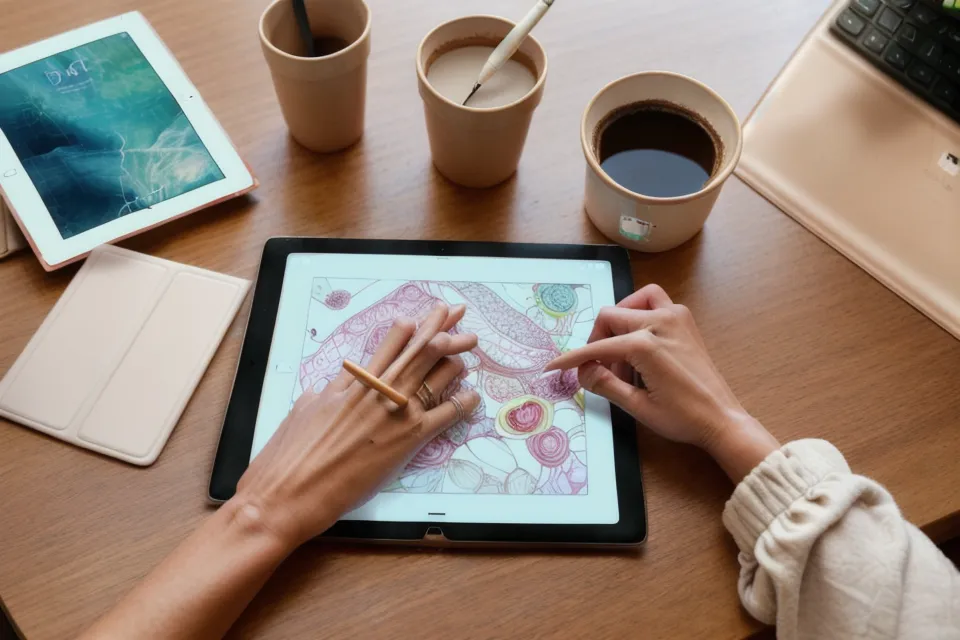
Mano Alzada resuelve lo que los otros tres no pueden: rodeas exactamente el área que falla, sin más geometría que la del propio contorno. La regla que aplico antes de elegir modo es simple — si el borde que quiero mover es recto o geométrico, uso Rectángulo o Elipse; si sigue el trazo orgánico de una figura, cierro el lazo a mano. Esa decisión, tomada en los primeros segundos, ahorra más tiempo que cualquier atajo de teclado.
Por qué el calado evita el efecto collage
Mover una selección sin suavizar el borde deja un corte tan limpio que el resultado parece un cromo pegado encima del dibujo original. Procreate resuelve esto con el Calado (Feathering), un deslizador de 0 a 100% que aparece antes de confirmar el movimiento. Para ilustraciones con textura de grafito uso un rango de entre el 3% y el 8%; pasar del diez por ciento difumina tanto el borde que la imagen pierde definición, algo que no perdona una impresión a 300 DPI para portada de libro.
Cuando el calado queda ajustado, la zona fuera de la selección se cubre con esas líneas diagonales en movimiento que marcan qué píxeles están protegidos. Si te equivocas de capa — y a todos nos pasa — dos toques con dos dedos deshacen el movimiento antes de que el error llegue a asentarse. Es el gesto que más repito en una tarde de trabajo, más que cualquier otro atajo del programa.
Deformar: cuándo salva la anatomía y cuándo la rompe
Hay errores que no se arreglan moviendo, sino cambiando de forma. Para eso existe 'Deformar' (Warp), dentro del menú de transformación: seleccionas la zona con el lazo, activas la transformación y eliges Deformar para que aparezca una malla sobre la selección. Tirar de los nodos estira o encoge partes concretas — unos dedos demasiado cortos, un cuello torcido — sin borrar ni volver a encajar el trazo desde cero.
La malla tiene un límite que conviene respetar: forzar el ajuste más allá de lo razonable degrada el grano del pincel y rompe la fluidez del trazo original, así que en una etiqueta que va a imprenta esos artefactos se notan enseguida sobre papel verjurado. Mi regla de corte es esta — si necesito mover un nodo más de una vez para que la forma cuadre, dejo la malla y rediseño ese trazo pequeño a mano. Ya que hablamos de imprenta, vale la pena repasar cómo exportar archivos de Procreate para imprenta sin perder calidad antes de mandar cualquier PDF final con zonas deformadas.
Selecciona, rellena, cambia de color sin repintar
Dentro del mismo menú de selección hay una función que cambia el flujo de trabajo entero: Relleno de Color. Actívala antes de trazar con el lazo y Procreate rellena automáticamente el área que cierres con el tono que tengas seleccionado en la paleta. Es la forma más rápida de bloquear formas grandes antes de entrar en detalle, y también la base de una selección limpia sobre la que trabajar después con máscaras — la herramienta de selección funciona ahí como el arreglo quirúrgico de la ilustración: mover o corregir una zona puntual sin tener que rehacer la capa entera, algo que ya conté al hablar de cómo usar máscaras de recorte en Procreate para editar ilustraciones rápido.
Mariví Esteve, que lleva ya dos temporadas encargándome las etiquetas de sus vinos de edición limitada en una bodega de la Ribera Alta, es de las clientas que exige paletas muy concretas ligadas a la variedad de uva de cada vino — el tempranillo no lleva el mismo verde que el bobal. Guardo cada paleta en su propio set y, cuando pide cambiar el color de una etiqueta ya cerrada, selecciono la silueta con el lazo automático y aplico el tono nuevo con un solo toque; el cambio que antes me robaba una tarde entera de repintado ahora cabe en el rato que ella tarda en escribir el siguiente mensaje del chat. Esas paletas guardadas por variedad merecen su propio capítulo aparte, así que no me voy a extender aquí.
Este flujo es el que mantiene el margen cuando el cliente pide 'un cambio pequeñito' que en realidad implica repintar todo el esquema de color. En vez de volver a pintar, cierro el lazo automático ajustando el umbral con cuidado y vuelco el nuevo tono encima. Una tarde de trabajo se convierte en diez minutos de ajustes técnicos, y el brief del lunes sigue su curso sin retrasos.
Cuándo la selección no arregla un error de dibujo técnico
No todo se resuelve con el lazo. Antes de pagar por cualquier curso pregunté en grupos de Facebook genéricos de arte digital qué estaba haciendo mal con mis proporciones, y las respuestas llovieron sobre estilo y composición sin tocar nunca la pregunta real: qué botón mover. Ese tipo de feedback disperso no sustituye entender la herramienta que ya tienes instalada; el problema casi nunca es de talento, es de flujo de trabajo.
Seleccionar la capa equivocada — un clásico de la lógica de capas cuando el proyecto crece — es uno de los fallos que más deshacer generan en una sesión larga, aunque esa es una guerra aparte con su propio manual. Lo mismo pasa con la economía de pinceles: reservar el pincel correcto para retoques finos evita que la selección tenga que compensar un trazo demasiado grueso desde el principio, pero ese reparto de pinceles también merece su propio repaso en otro momento.
Hay quien lleva la selección un paso más allá y simula relieve de pintura sobre la silueta ya recortada; ese es un flujo de trabajo distinto al que cubro aquí. Y quien todavía lucha con el temblor del trazo antes de seleccionar nada debería mirar primero la estabilización, que es harina de otro costal con su propia configuración.
Cuando alguien en el grupo pregunta si merece la pena aprender Deformar antes que el lazo básico, Ainhoa Eguren — que además de dar guerra con las críticas más duras del chat se dedica al lettering y a la ilustración editorial — suele contestar con una captura de antes y después en vez de un discurso largo. Tiene razón: la teoría convence menos que ver el nodo moverse.
Lo que cambia cuando dominas esta herramienta
Estas funciones no son trampa ni un atajo para quien no sabe dibujar. Están las personas puristas del papel que insisten en que si no sale bien a la primera no eres una ilustradora de verdad; me gustaría verlas cuadrando tres rondas de revisión de un director de arte con el calendario ya cerrado. La herramienta de selección es, sin rodeos, lo que permite entregar a tiempo sin que el oficio se vuelva una fuente de ansiedad constante.
Si llevas tiempo peleándote con las proporciones, la salida no es buscar un filtro que dibuje solo por ti — eso no existe y cualquiera que lo prometa está vendiendo humo. Lo que cambia el resultado es dominar cómo mover, deformar y rellenar lo que ya tienes dibujado; después de pasar por varios cursos y probar métodos distintos, esa combinación de selección, calado y deformación pesa más que la destreza pura con el lápiz a la hora de sostener un flujo de trabajo constante. Repasar cómo optimizar el flujo de trabajo en Procreate tras meses dibujando es el paso lógico una vez que estas cuatro funciones ya son automáticas, porque lo que queda por pulir a partir de aquí es el orden del proceso, no la técnica de selección en sí.