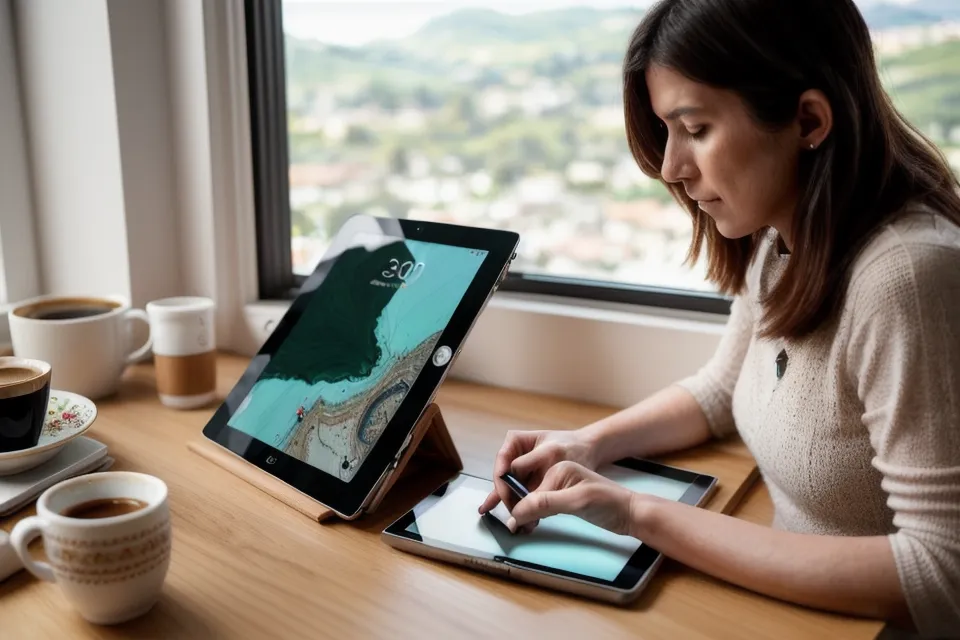
Una máscara de recorte no toca ni un píxel del dibujo que tiene debajo. Ni uno. El bloqueo alfa sí — pinta directamente sobre los píxeles que ya existen y los sustituye para siempre, mientras que la máscara de recorte vive en una capa aparte que se puede borrar entera sin dejar rastro. Para quien hace ilustración digital y factura por encargo — etiquetas, portadas, lo que caiga esa semana — esa diferencia decide si una revisión de cliente se resuelve en dos toques o te obliga a repintar desde cero. Es la base de la edición no destructiva en Procreate, y es de las primeras cosas que merece la pena entender bien cuando empiezas de cero con la herramienta.
Bloqueo alfa y máscara de recorte no hacen lo mismo
El bloqueo alfa parece más lógico al principio: seleccionas la capa, activas el candado y pintas dentro del contorno del dibujo sin salirte del borde. El problema aparece cuando cambias de idea. Si pintas una sombra roja sobre un azul con el bloqueo alfa activado, el azul desaparece, no queda guardado en ningún sitio, ni se recupera bajando la opacidad de la sombra nueva. La máscara de recorte hace lo mismo visualmente, pintar solo dentro de lo que ya existe en la capa de abajo, pero desde una capa independiente. Borra la máscara y el azul original sigue exactamente como estaba.
La primera vez que intenté entender esta diferencia fue con un curso gratuito en inglés que encontré recomendado por ahí. Lo dejé a la mitad, entre "clipping mask", "alpha lock" y media docena de términos que no sabía cómo se decían en español, pasaba más tiempo buscando traducciones que practicando, y abandonarlo salió más rentable que terminarlo mal. Terminé entendiendo el concepto a base de repetirlo en encargos reales, no en ningún vídeo.
Cuándo conviene bloquear en vez de recortar
El bloqueo alfa no es un error de principiante en todos los casos. Para un relleno plano que no vas a tocar otra vez, una sombra ya decidida, un color base que el cliente ya aprobó, añadir una capa nueva con máscara de recorte es peso muerto en el panel. Ahí el bloqueo alfa es más rápido y más ligero, sobre todo si ya tienes decidido con qué pinceles vas a resolver esa zona; cuánto necesitas reducir tu set de pinceles para no perderte entre docenas de texturas cada vez que abres un encargo es otra conversación, pero afecta directamente a cuánto tardas en decidirte.

Activar la primera máscara de recorte sin liarte
Nada de misterio: creas una capa nueva justo encima de la que quieres sombrear o texturizar, tocas la miniatura de esa capa para abrir el menú lateral y seleccionas "Máscara de recorte" — aparece una flechita pequeña señalando hacia abajo, que es la única pista visual de que esa capa ya depende de la de debajo. A partir de ahí pintas sin miedo a salirte del contorno: aunque el trazo se pase de los bordes, el color solo aparece donde ya había algo dibujado en la capa inferior.
Si dentro de la máscara el trazo te sale tembloroso, eso ya no depende de la máscara sino de cómo tengas configurada la estabilización del trazo, que es un ajuste completamente aparte y da para su propio repaso.
La revisión de Dani y por qué ganó la máscara
Dani, que maqueta en el mismo piso de trabajo y me deriva encargos cuando un cliente necesita ilustración, me pasó hace poco una portada con prisa: el color de fondo no convencía y había que resolverlo sin tocar el resto del diseño. Tenía la sombra y la luz montadas cada una en su máscara de recorte, así que cambiar el tono fue cuestión de ajustar la capa superior y su opacidad, nada de repintar la figura entera.

Terminé el ajuste antes de que me llegara el siguiente brief, lo cual dice más de la técnica que de mí — cuando la información visual está separada en capas independientes, cambiar de opinión deja de ser un drama y se convierte en dos toques de lápiz. Eso es lo que en la práctica significa optimizar el flujo de trabajo en Procreate: no trabajar más rápido a base de prisa, sino ganar productividad freelance real sin sacrificar la calidad del encargo.
Los límites de abusar de las máscaras
El sábado anterior había estado en el IVAM, más para despejarme que por trabajo, y aun así volví dándole vueltas a cuántas capas tenía abiertas el archivo que había dejado a medias.
Las máscaras de recorte son adictivas y ahí está el peligro. Si creas una para cada detalle mínimo, el brillo del ojo, la sombra del párpado, la textura de la piel, el panel de capas se llena antes de lo que crees, y cuántas puedes permitirte antes de que Procreate te obligue a fusionar tiene más que ver con cómo organices ese panel que con la técnica en sí; ese tema merece su propio repaso aparte. Para simular una textura de pincel con más cuerpo hay además otro truco completamente distinto al de las máscaras, así que tampoco conviene forzarlas para eso.

Le enseñé el archivo a Berta, que terminó el ciclo de diseño gráfico que yo dejé a medias y ahora trabaja en packaging, y lo primero que miró no fue ninguna máscara sino el perfil de color con el que pensaba exportar. No tiene mucha opinión sobre Procreate pero sí mucha sobre cómo se comporta una paleta cuando pasa de pantalla a impresión, y ese cambio de perfil es justo lo que hay que revisar antes de exportar archivos de Procreate para imprenta — otra cosa que las máscaras, por sí solas, no arreglan.
La técnica depende del encargo, no de la costumbre
Bloqueo alfa cuando el archivo es tuyo, el resultado ya está decidido y no va a haber más rondas de cambios: es más rápido y no añade peso al panel. Máscara de recorte cuando el cliente todavía puede cambiar de opinión, cuando el encargo va a pasar por más de una revisión, o cuando ni tú misma tienes claro si ese tono va a convencer a la primera. La costumbre lleva a usar siempre la misma herramienta; el encargo, no la costumbre, es lo que debería decidir cuál tocar.

Si todavía te pierdes con el nombre de cada botón, el glosario de pinceles y herramientas de Procreate ayuda a dejar de llamarlo todo "el botoncito ese de arriba". Pero el aprendizaje real no está en memorizar menús: está en preguntarte, antes de pintar, si ese trazo tiene que sobrevivir a la siguiente ronda de cambios del cliente. Esa pregunta, más que cualquier tutorial, es la que separa trabajar duro de trabajar rápido.