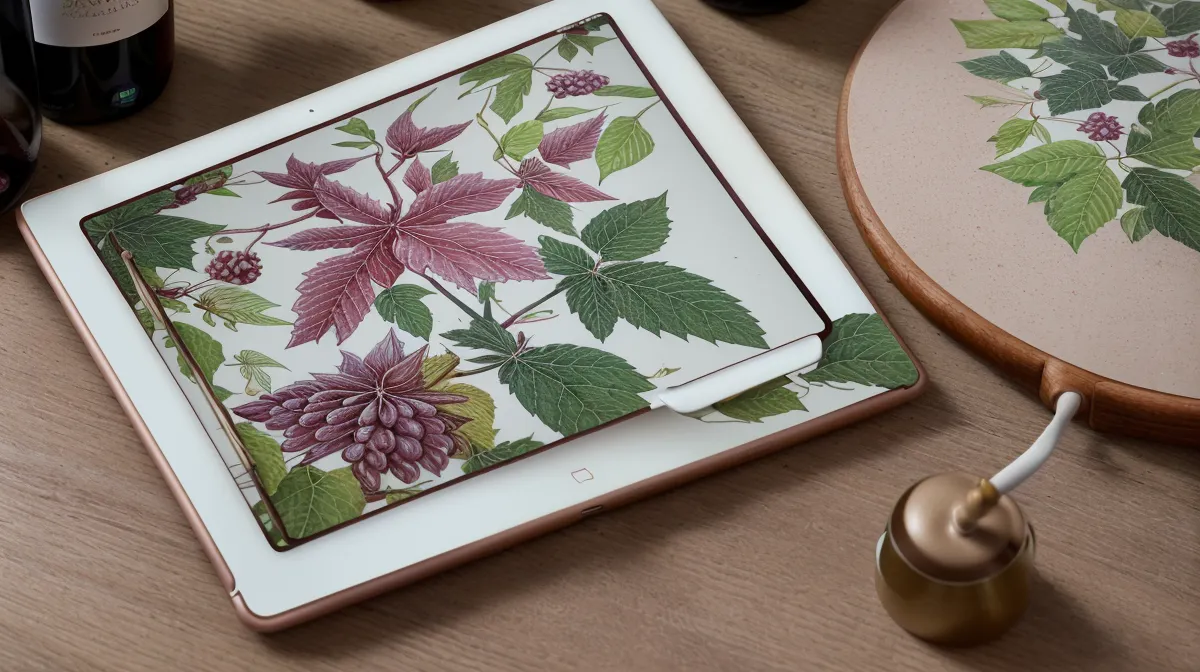
Eran pasadas las doce de la noche a mediados de abril cuando me di cuenta de que la etiqueta para la bodega de Requena estaba sentenciada. Tenía el archivo abierto a 300 DPI, listo para enviarlo a la imprenta al día siguiente para una tirada offset, y ahí estaba: un manchón de textura mal puesto justo encima del logotipo, en una capa que había acoplado por error hacía media hora. En ese momento, sentí esa sensación de vacío en el estómago al ver que el historial de ‘deshacer’ ya no llega hasta el error que acabo de encontrar.
Como ilustradora que viene de llenar cuadernos de papel de 80 gramos, siempre vi la herramienta clonar como algo sucio. Me recordaba a los retoques fotográficos baratos de los años noventa, algo que no tenía cabida en el "arte de verdad". Pero esa noche, con la entrega quemándome los dedos y sin ganas de perder tres horas redibujando el fondo, no tuve otra que entrar en el menú de Ajustes y darle una oportunidad al dichoso sello.
Por qué la herramienta clonar no es solo para fotógrafos
La mayoría de los cursos que he hecho, de esos que circulan por el grupo de chat, pasan por alto la clonación o la mencionan como una utilidad de emergencia. Sin embargo, cuando trabajas con clientes reales que te piden cambios sobre archivos que ya has optimizado para no reventar el límite de capas de Procreate (que en mi iPad Pro M2 para un lienzo 4K se queda en unas 90 capas), la clonación se convierte en tu mejor amiga.

Lo primero es saber dónde está. No la busques en el panel de capas ni en los pinceles. Está en el icono de la varita mágica (Ajustes), al final de la lista. Cuando la activas, aparece un disco en pantalla. Ese disco es tu origen: lo que pongas ahí es lo que se pintará donde deslices el lápiz. Parece sencillo, pero el truco está en cómo manejas la presión y el tipo de pincel que tengas seleccionado en ese momento.
Durante una tarde calurosa de agosto, mientras peleaba con otra entrega, descubrí que si bloqueas el selector de origen (dejando pulsado el disco), puedes mantener una distancia relativa constante. Esto es vital si estás intentando arreglar un patrón o una línea de fuga sin que parezca un parche puesto a ciegas. Si vienes de usar Adobe Photoshop, te resultará familiar, pero la respuesta táctil aquí es otra historia.
Configuración del sello: menos es más
El error más común es intentar clonar al cien por cien de opacidad. Eso solo crea bordes duros que gritan "¡esto es un retoque!". Yo suelo trabajar con la fuerza del pincel a la mitad. Es el suave rítmico del Apple Pencil contra el protector de pantalla mate mientras el resto del estudio está en silencio absoluto lo que te indica si vas por buen camino. Vas construyendo la reparación poco a poco, como si estuvieras velando con acuarela.
Para que el retoque pase desapercibido, tienes que jugar con estas tres variables:
- El tamaño del pincel: Siempre un poco más grande que el detalle que quieres tapar, para que los bordes se fundan con el entorno.
- La fuerza (opacidad): Nunca al máximo. Es mejor dar tres pasadas suaves que una que deje un cerco.
- El pincel seleccionado: Procreate te permite clonar usando CUALQUIER pincel de tu biblioteca. Si el error está en una zona con textura de carboncillo, clona usando un carboncillo.
Si todavía te lías con cómo organizar tus herramientas antes de meterte en faena, echa un vistazo a lo que escribí sobre cómo importar pinceles en Procreate y gestionar tus recursos digitales; tener tus texturas a mano te salvará la vida en estos casos.
El clic mental: la clonación como herramienta de texturizado
Aquí es donde me puse intensa en el chat de ilustradores hace un par de semanas. Mi tesis es esta: la herramienta clonar no debe usarse para corregir errores, sino como un pincel de texturizado para romper la perfección artificial. El arte digital a veces queda demasiado limpio, demasiado "vectorial" incluso cuando pintas en raster.
Una noche de lluvia en septiembre, estaba terminando una ilustración para la portada de un libro y el degradado del cielo se veía demasiado perfecto, casi falso. En lugar de buscar un pincel de ruido, usé la herramienta clonar. Tomé como origen una zona de una mancha de café que había escaneado previamente y la fui "pintando" sobre el cielo con una opacidad mínima. El resultado no era un parche, era una integración orgánica de texturas que le daba al dibujo una profundidad que no habría conseguido de otra forma.
Esta técnica permite que tus trazos mantengan la coherencia manual. Si clonas una sección de tu propio trabajo para cubrir un hueco, estás usando tu propio lenguaje visual, no un algoritmo de relleno. Es lo mismo que hacíamos con los trucos para entintar ilustraciones de portadas en Procreate, donde la limpieza no es borrar, sino saber qué dejar y qué mover.
Pasos para un retoque profesional sin dramas
Si te encuentras en esa situación de pánico de medianoche, respira y sigue este orden. No intentes arreglarlo todo de una vez o acabarás con una mancha de color plano que arruinará el DPI de tu archivo (recordad, siempre trabajamos para que la imprenta no nos devuelva el PDF).
- Crea una capa nueva: Nunca clones directamente sobre la capa del error si tienes memoria de sobra en el iPad. Hazlo en una capa superior y activa la opción de 'Muestra de todas las capas' si Procreate te lo permite en ese modo, o simplemente trabaja sobre la capa afectada pero con mucha precaución.
- Selecciona el origen: Coloca el disco en una zona que tenga la iluminación y textura que desearías que tuviera la zona dañada.
- Elige el pincel adecuado: Si la zona es rugosa, usa un pincel rugoso. Si estás arreglando un degradado suave, quizá te interese pasar antes por los trucos para usar la herramienta licuar para ver si puedes empujar el color antes de clonar.
- Pinta con toques cortos: No hagas trazos largos. Da pequeños toques, levantando el lápiz para que el origen no se desplace demasiado de la zona que quieres copiar.
La nueva norma en mi flujo de trabajo
Desde que integré la clonación de esta manera, mis ciclos de corrección con los clientes han bajado de una tarde entera a apenas un rato muerto entre dos briefs. Antes, si una bodega me pedía mover un elemento de la etiqueta y eso dejaba un "agujero" en la textura del fondo, me echaba a temblar. Ahora, con el sello y un buen pincel de textura, lo soluciono en lo que se enfría el café.
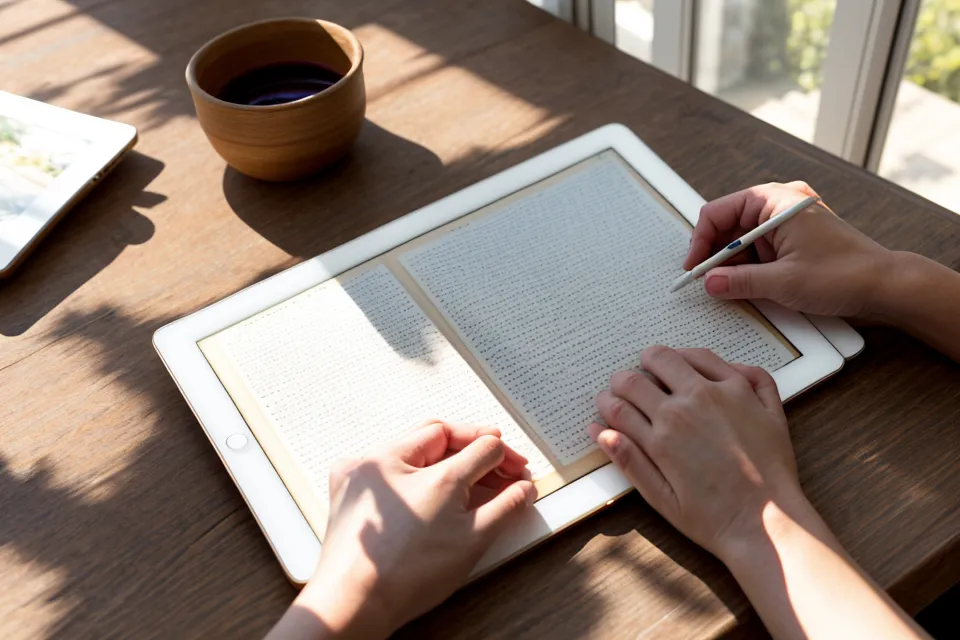
Al final, trabajar en digital para clientes reales (ya sea en RGB para pantalla o CMYK para impresión) va de ser resolutiva. No importa si usas el pincel más caro del mundo o una herramienta que antes te parecía de tramposos. Lo que importa es que cuando entregues ese archivo para la imprenta, el resultado sea sólido y respire como algo hecho a mano. La próxima vez que te encuentres con un error que parece insalvable, no borres. Clona, pero hazlo con cabeza.