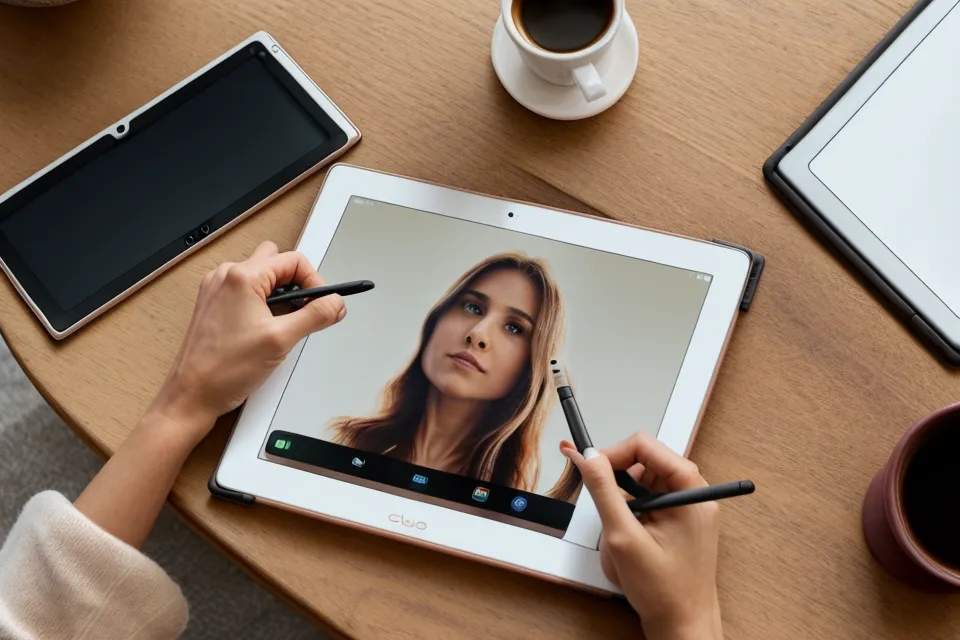
El dedo resbala sobre la pantalla mate y en dos segundos el degradado limpio que tenías hace un minuto se convierte en una mancha grisácea que no hay quien salve. Le pasa a cualquiera que arranca con Procreate y da por hecho que la herramienta dedo funciona como el difumino de toda la vida: frotas fuerte y el color cede. No cede, se ensucia. El difuminado digital tiene reglas propias, distintas a las del papel, y quien no las aprende arrastra el mismo error de encargo en encargo por mucho flujo de trabajo en el iPad que crea tener ya dominado.
Por qué el dedo ensucia el color en vez de mezclarlo
La herramienta dedo no desenfoca nada: desplaza los píxeles siguiendo la forma del pincel que tengas activo en ese momento. Usa un pincel con mucha textura al máximo de fuerza y lo que haces es empujar la pintura digital como si fuera barro fresco. Esto tiene que ver directamente con la economía de pinceles que manejas en el resto del dibujo: cuantos menos pinceles distintos domines de memoria, más fácil resulta prever cómo se va a comportar cada uno al difuminar.
Conviene además separar ese difuminado del dibujo base en una capa propia. Deshacer un exceso de dedo no debería obligarte a rehacer toda la ilustración, y ahí la lógica de organización de capas pesa tanto como el ajuste del pincel.
El deslizador de intensidad, la pieza que nadie mira
En la barra lateral tienes el control de opacidad o fuerza, de 0 a 100. Dejarlo cerca del tope es el error más común, y también el más caro en tiempo de retoque. Para un difuminado que no parezca un borrón, yo no paso del 30 o el 40 por ciento. Es preferible dar tres pasadas suaves que una sola fuerte que desplace todo el pigmento fuera de su sitio.
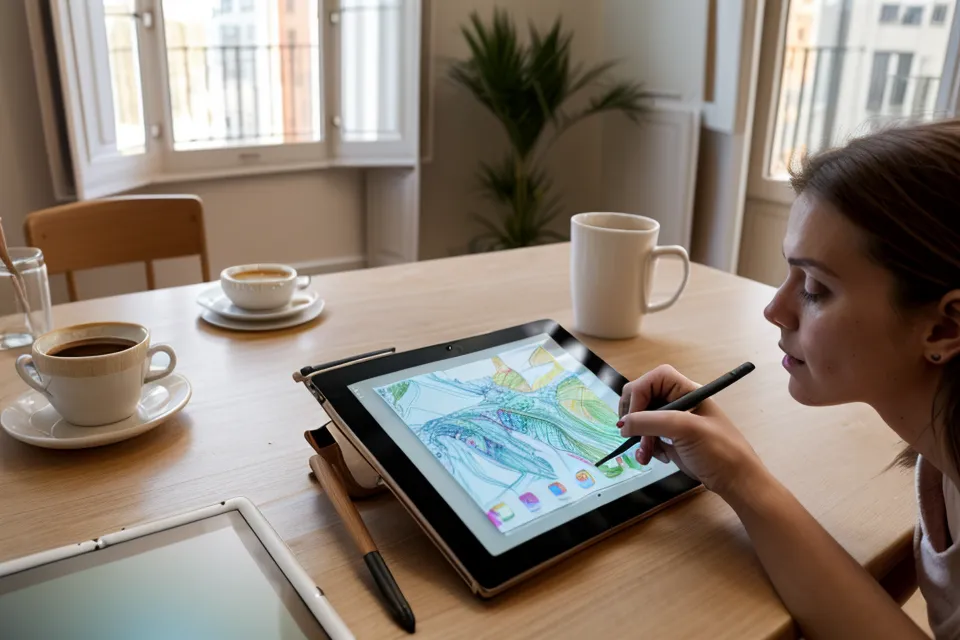
Trabajo en un piso compartido en Ruzafa, con la mesa mirando a un patio interior y el iPad fijo en su soporte, el Apple Pencil siempre a mano en el rail magnético del lateral. Cuando termino una pasada de difuminado echo el peso hacia atrás en la silla —esa sin reposabrazos que me deja girar el torso entero sin engancharme— y el crujido del respaldo es la señal de que toca mirar el dibujo de lejos antes de tocar nada más.
El pincel para que el difuminado no se note como parche
Sincronizar el pincel de pintura con el de difuminado es el consejo que más repito en mi grupo de chat de ilustradores. Si pintas con un pincel de mucha textura, difuminar después con un airbrush liso deja un contraste que se nota a la legua, digital en el mal sentido. Esa misma lógica sirve cuando estás simulando una textura más gruesa en una zona del dibujo: si el difuminado usa otro pincel, aplana justo lo que querías conservar.
Mantener pulsado el icono del dedo hace que Procreate clone automáticamente el pincel que estás usando para pintar. Esto ahorra ciclos de retoque enteros en encargos de portada, donde la textura simulada tiene que ser consistente de la primera página a la última. Dominado esto, ya puedes jugar con los modos de fusión en Procreate para rematar la luz sin miedo a cargar el degradado.
El proceso paso a paso: la técnica del degradado que no parece un filtro
Para una etiqueta de vino, por ejemplo, coloco los dos colores que quiero mezclar uno junto al otro, en bloques sólidos, sin florituras. Si la paleta de colores ya está armada de antes, bloquear esos dos tonos es cuestión de un par de toques, y ahí conviene tener resuelto de antemano cómo rellenar color en Procreate sin dejar huecos en los bordes.
El movimiento clave viene después: mantengo pulsado el icono del dedo para clonar el pincel con el que pinté los bloques, y en lugar de frotar en círculos hago trazos cortos en zig-zag sobre la línea donde se juntan los dos colores, con la fuerza al 20 por ciento. La estabilización del trazo ayuda bastante en este paso — si la mano tiembla un poco, el zig-zag sigue saliendo limpio en vez de irregular.
Para no comprometer el dibujo original hago todo esto en una capa duplicada, así una máscara de recorte puede limpiar cualquier desastre sin tocar el trazo base. Solo al final subo un poco el tamaño del pincel del dedo y doy una pasada larga y suave para unificar el conjunto.
Cuándo el dedo hace más mal que bien
Abusar del dedo arruina la riqueza del color. He visto ilustraciones que parecen de plástico porque el artista difuminó cada sombra hasta borrar cualquier rastro del pincel original. Es mejor técnica pintar directamente con pinceles de opacidad variable: seleccionar el tono intermedio y pintarlo, en vez de poner un color plano y restregarlo después. Es más lento, pero mantiene la vibración del color, y el mismo control de intensidad que uso para difuminar es el que aplico en sombreado, luces y reflejos de una copa o de una portada. El dedo se queda para ajustes mínimos, el último cinco por ciento de suavidad, nunca como base de todo el trabajo.
Antes de llegar a este método probé a pedir opinión en grupos de Facebook genéricos de arte digital, y lo que volvía eran consejos que no servían para nada en un flujo con fecha de entrega encima. Se lo comenté a Ainhoa Eguren, la más crítica de mi grupo de chat, y como siempre, no dijo ni mu hasta haberlo probado ella misma un par de semanas — así es ella con cualquier truco nuevo que le llega.
El resultado en el flujo de trabajo real se nota en las rondas de corrección, que es donde de verdad se pierde tiempo. El primer encargo de etiqueta que cerré sin una sola vuelta de cambios fue para Mariví Esteve, la de la bodega en la Ribera Alta, el día que aprobó el archivo completo —capas incluidas, que es lo único que pide siempre antes de dar el visto bueno— sin tocar ni un tono. Al final es optimización pura del flujo de trabajo: menos rondas de corrección, más horas libres para el siguiente brief. Si el fondo de una ilustración lleva perspectiva marcada, difumino después de tener las guías asentadas, nunca antes, porque si no el degradado se come la profundidad que acabas de construir.
Antes de mandar cualquier archivo a imprenta reviso que no queden bandas de color feas donde me haya pasado con el dedo — es lo primero que salta en un PDF a resolución alta. El ajuste final de color ya no lo toco con el dedo, sino con curvas, cuando el archivo entero necesita más contraste general. La regla que aplico ahora es simple: bajar la fuerza, sincronizar el pincel y dejar que se note el trazo. Menos frotar y más observar cómo se comporta el color de verdad — eso, y no el dedo suelto al máximo, es lo que separa un degradado limpio de una mancha que el cliente te va a devolver. Y si grabas el proceso para exportar vídeos time-lapse, la diferencia se ve al instante: un proceso limpio parece profesional, uno a base de frotar con el dedo parece que estás intentando apagar un incendio.