Una tarde de bochorno en mi estudio de Valencia, peleándome con el diseño de una etiqueta circular que no terminaba de encajar, mientras el cursor del iPad reflejaba mi frustración. Eran finales del pasado noviembre y tenía sobre la mesa un encargo para una bodega local que pedía una orla floral compleja, de esas que te quitan la vida si intentas que cada pétalo sea igual al de enfrente a mano alzada. Yo venía de llenar cuadernos baratos con rotuladores de precisión, donde un error de cálculo significaba tirar la hoja y empezar de cero. En digital, se supone que todo es más rápido, pero me encontré repitiendo el mismo trazo una y otra vez, buscando una perfección que el cliente no iba a pagar en horas extras.
Esa transición del papel al iPad en 2023 no fue por amor al gadget, sino por pura supervivencia económica. Mis notas no vienen de una academia, sino de haberme pateado varios cursos de Procreate y de filtrar qué sirve para entregar un trabajo el lunes y qué es solo relleno visual. La herramienta de simetría es, probablemente, el mayor 'salvavidas' que he encontrado para esos briefs que piden ornamentación o patrones geométricos sin que parezca que los ha dibujado una IA sin alma.
La Guía de dibujo: Más allá de dividir la pantalla por la mitad
Muchos abren la simetría, ven la línea vertical y se quedan ahí. Error. El primer lunes por la tarde que me puse en serio a trastear con esto, descubrí que la potencia real está escondida en los submenús de la Guía de dibujo. No se trata de hacer un espejo y ya está; se trata de configurar el lienzo para que trabaje por ti mientras tú te centras en que el trazo tenga carácter.
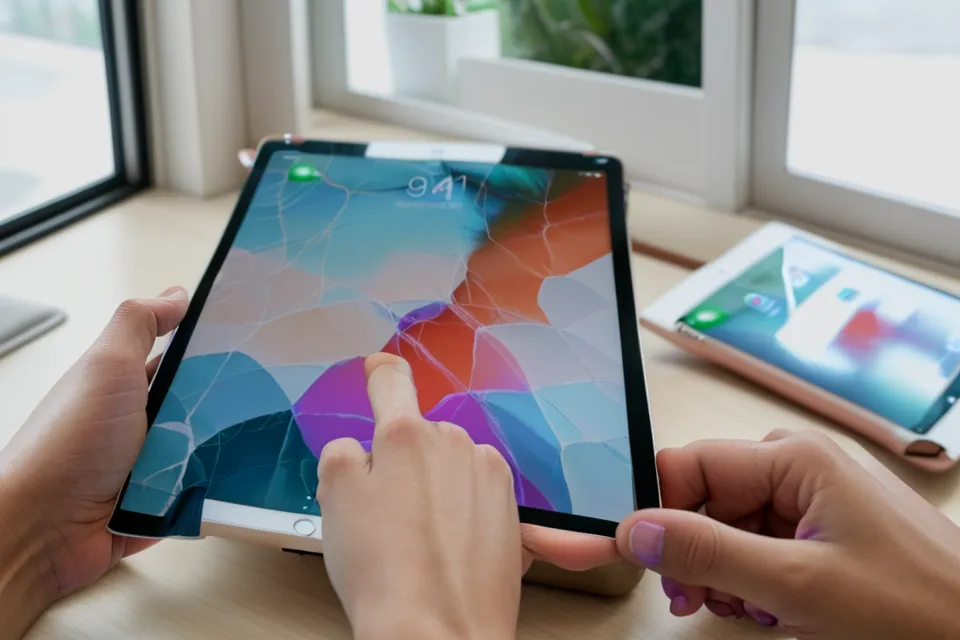
Para empezar, tienes que ir a Acciones > Lienzo > Guía de dibujo y activarla. Luego, en 'Editar guía de dibujo', es donde ocurre la magia. Procreate te ofrece 4 modos de simetría disponibles: Vertical, Horizontal, Cuadrante y Radial. Para esa etiqueta de vino que me traía de cabeza, la Radial fue la que cambió las reglas del juego. No es solo partir el pastel en dos; es crear una estructura donde lo que dibujas en un quesito se replica en los demás.
Un truco que me ahorra muchísimas vueltas es recordar que, para que esto funcione en una capa nueva, tienes que activar manualmente la opción 'Asistencia de dibujo' en el menú de esa misma capa. Me ha pasado mil veces: configuro la guía, cambio de capa para no cargarme el boceto y de repente... nada, solo una línea solitaria. Si no ves el cartelito de "Asistido" bajo el nombre de la capa, estás trabajando el doble de lo necesario.
Simetría Radial y el diseño de etiquetas circulares
Durante la campaña de etiquetas de vino en primavera, me di cuenta de que la simetría radial no es solo para mandalas de relajación. Cuando tienes que encajar texto curvo y elementos decorativos que envuelven una marca, la precisión manual es una tortura. En los ajustes de simetría radial, tienes un deslizador de secciones. La cantidad máxima de secciones en simetría radial es de 8, lo cual es más que suficiente para cualquier orla profesional.
Hay algo casi hipnótico en el proceso. Recuerdo estar concentrada en el detalle de una hoja de vid y escuchar el sonido rítmico del Apple Pencil chocando contra el protector de pantalla mate mientras un patrón de ocho puntas aparece mágicamente alrededor del centro. Es en esos momentos cuando dejas de echar de menos el papel. Pero ojo, Procreate es una aplicación basada en píxeles (raster), lo que significa que la resolución del lienzo limita el nivel de detalle. Si vas a usar 8 secciones, asegúrate de que tu lienzo tiene los DPI suficientes desde el inicio, o verás píxeles como puños cuando el cliente te pida un zoom para la imprenta.
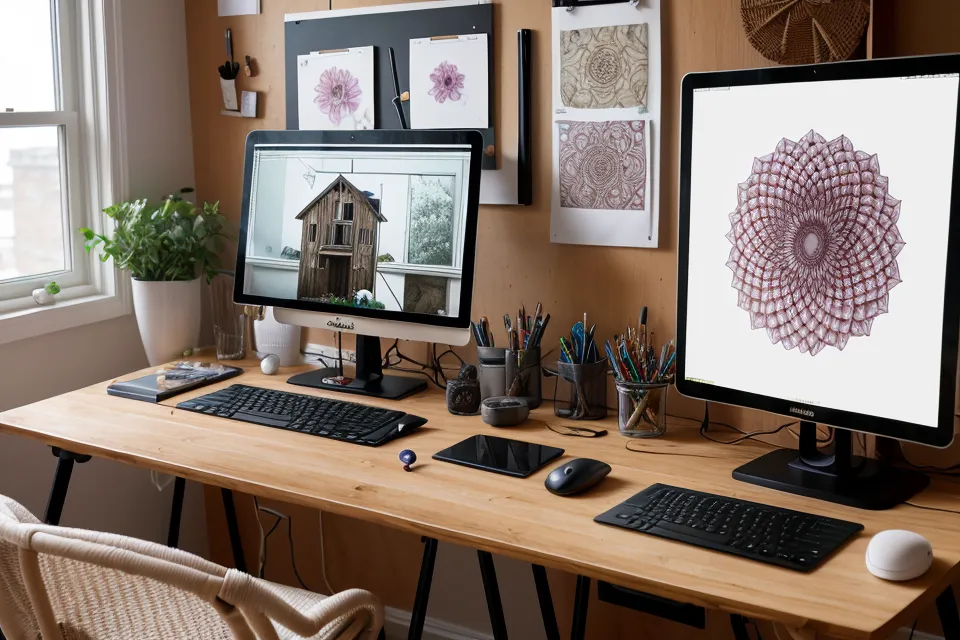
Para moverte rápido entre estas herramientas, yo suelo tener atajos a mano. Si te interesa optimizar esto, echa un ojo a cómo configurar el QuickMenu de Procreate para ilustrar mucho más rápido; yo tengo ahí el interruptor de la Guía de dibujo para no tener que entrar siempre en el menú de Acciones.
El momento Eureka: Simetría Rotacional vs. Espejo
Hace un par de meses descubrí por qué algunos de mis diseños simétricos se veían 'raros' o demasiado rígidos, como un test de Rorschach de esos que te ponen en el médico. La clave está en que dentro de las opciones de simetría tienes 2 opciones de estilo de guía: Simetría de Espejo y Simetría Rotacional. La mayoría de la gente usa el espejo por defecto, lo que voltea el trazo. Si dibujas una curva hacia la derecha, el espejo la hace hacia la izquierda.
Sin embargo, la Simetría Rotacional hace que el trazo mantenga su dirección en todas las secciones. Esto es fundamental para que el diseño fluya. Si estás haciendo una corona de flores, quieres que todas las hojas 'giren' en el mismo sentido del reloj, no que se miren unas a otras de forma antinatural. Cambiar a rotacional fue la revelación que permitió que mis trazos fluyeran de forma natural sin que el diseño pareciera una estructura arquitectónica fría.
Ese suspiro de alivio en los hombros cuando compruebo que los dos lados del diseño encajan al milímetro sin haber medido nada es lo que me convence de que el iPad fue una buena inversión. Antes, con la escuadra y el cartabón, me pasaba una mañana entera solo para plantear la estructura. Ahora, en un par de fines de semana, puedo sacar propuestas de diseño que antes me habrían llevado diez días de trabajo intenso.
Mi ángulo impopular: No uses la simetría para abocetar
Aquí es donde me peleo con algunos tutoriales de YouTube que dicen que la simetría es para todo. En mi experiencia, usar la simetría desde el inicio del boceto destruye la naturalidad del trazo. Si empiezas a abocetar con la guía activa, acabas con dibujos que parecen calculados por un ordenador de los años ochenta. El ojo humano detecta la perfección matemática y la rechaza instintivamente porque le falta 'vida'.
Mi método, el que me funciona para que las bodegas no me digan que el dibujo parece 'frío', es abocetar a mano alzada, de forma guarra y asimétrica. Solo cuando tengo la composición clara y el movimiento del dibujo definido, activo la simetría en la fase de entintado o acabado. Así, mantengo la energía del boceto original pero con la limpieza que requiere un archivo final para imprenta. Es mejor aplicarla solo en la fase de acabado para evitar diseños rígidos y predecibles.
Si estás empezando y te agobias con tanta opción, yo siempre digo que los mejores cursos de Procreate para ilustradores según mi experiencia son los que te enseñan a romper las reglas una vez que las conoces, no los que te obligan a ser un perfeccionista de la cuadrícula.
Reflexiones tras una noche calurosa de agosto
Una noche calurosa de agosto, mientras terminaba los últimos ajustes de un patrón para un papel de regalo personalizado, me di cuenta de cuánto habían cambiado mis ciclos de corrección. Lo que antes eran tres o cuatro rondas de "¿puedes mover este detalle a la izquierda para que coincida con el otro?", ahora se resuelven antes de enviar el primer PDF. Estos trucos de 'arte digital desde cero' han reducido mis ciclos de corrección con las bodegas locales de forma drástica.
Al final, la simetría en Procreate no es una herramienta para hacer trampas, es una herramienta para recuperar tiempo. Tiempo que puedo usar para buscar mejores referencias o, simplemente, para bajar a la playa un rato más. No busques el dibujo perfecto, busca el flujo de trabajo que te permita ser rentable. Mi stack de pinceles y mis guías personalizadas ya son parte de mi equipo tanto como lo fueron mis viejos tiralíneas, y aunque no tengo un título de magisterio artístico, sé que lo que cuenta es que el cliente vuelva a llamarte porque eres rápida y el resultado es impecable.
Si te encuentras con que la simetría te está limitando, recuerda desactivar la 'Asistencia de dibujo' de vez en cuando para meter alguna imperfección deliberada. A veces, romper la simetría en un solo punto del diseño es lo que hace que toda la pieza cobre sentido y parezca hecha por una persona en Valencia, y no por un algoritmo en un servidor remoto.