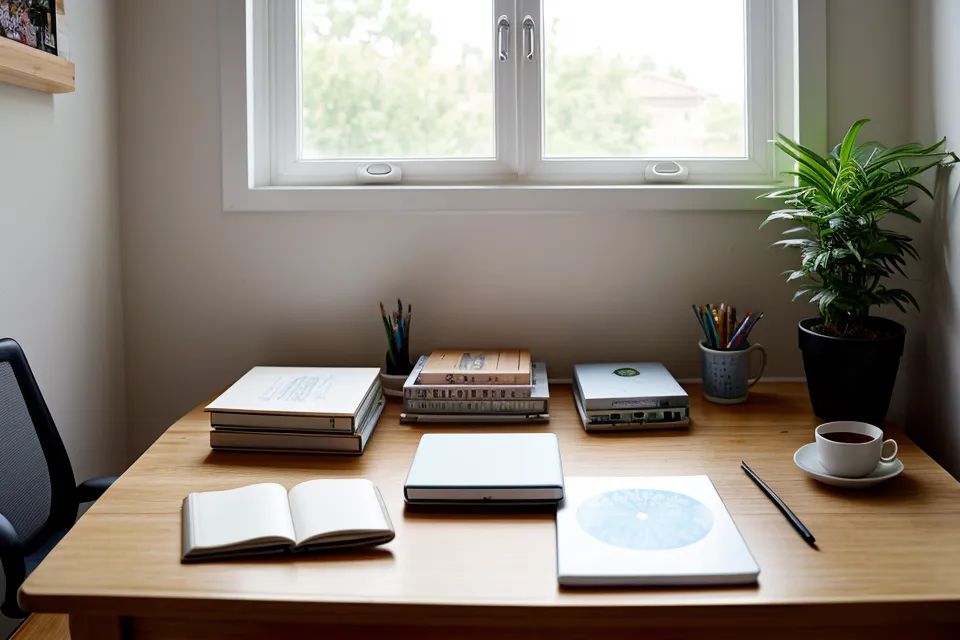
Cuando un encargo tiene que salir para ayer, apenas tocas unas pocas herramientas de Procreate de verdad. La mayoría de la gente que empieza en la ilustración digital asume que la velocidad sale de activar cada función nueva que trae la última actualización, y ese es justo el mito que quiero desmontar aquí. Trabajo con clientes que no perdonan un retraso, una editorial, un par de bodegas, y la productividad creativa en Procreate no nace de sumar pasos, nace de quitarlos. Si tu flujo de trabajo se ha convertido en una lista de atajos que instalaste una vez y nunca volviste a abrir, sigue leyendo.
El mito es este: que cuantas más funciones automáticas actives, QuickShape, rellenos, estabilización al máximo, una capa de ajuste distinta para cada matiz, antes terminas el dibujo. Pasa justo lo contrario. Cada automatismo que añades es un paso más que tienes que revisar a mano después, porque casi ninguno acierta a la primera con lo que pide un cliente real. La velocidad no sale de cuántas herramientas tienes encendidas, sale de saber cuáles tres o cuatro usas en cada encargo y tenerlas a un toque de distancia.
Activar cada herramienta no te hace ir más rápido
Antes probaba lo que encontraba suelto en YouTube: un vídeo de un canal un día, otro de alguien distinto al siguiente, sin ningún hilo que conectara una cosa con la otra. Terminé con media docena de atajos a medio aprender que nunca llegué a usar en un encargo de verdad. Lo que cambió las cosas no fue encontrar más tutoriales, fue reducir el set de pinceles que abro cada semana a los mismos tres o cuatro — la economía de pinceles da para un texto entero aparte, así que aquí lo dejo solo apuntado.
Ya conté en otro texto mi experiencia pasando del papel al iPad para encargos de ilustración, así que no voy a repetir esa parte. Lo que sí quiero dejar claro es que ninguna herramienta nueva sustituye el criterio que ya tenías con el lápiz en la mano. Procreate solo acelera lo que ya sabes hacer bien; lo que no sabes hacer bien, lo hace más rápido pero igual de mal.
El QuickMenu de Procreate y los gestos que sí ahorran tiempo real
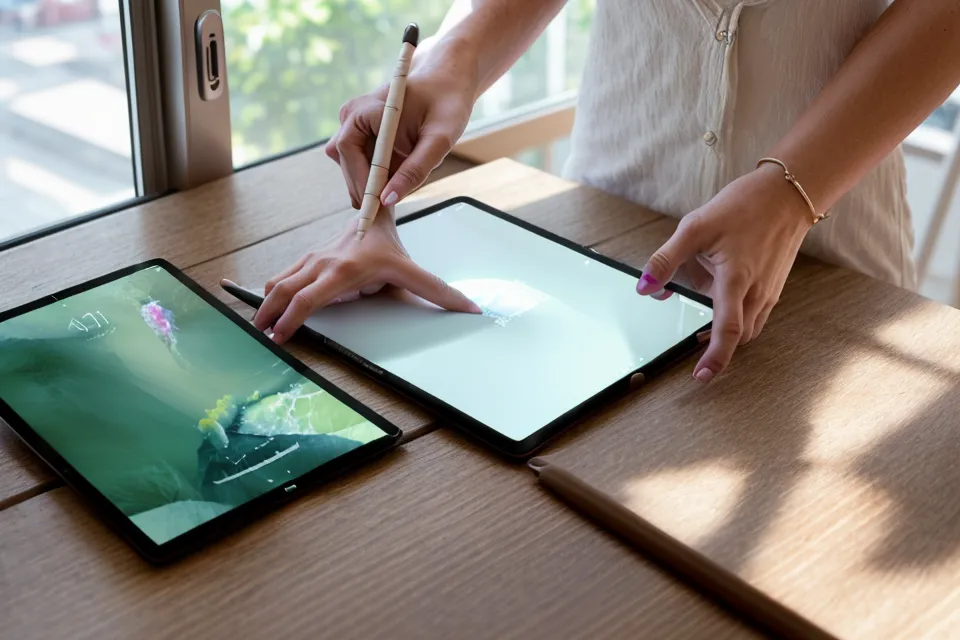
El QuickMenu, ese menú radial que aparece al tocar un botón fijo, es de las pocas cosas que sí cambia el ritmo de un encargo. Si trabajas para imprenta, tener «voltear horizontalmente» y «Referencia» ahí mismo evita que pases veinte minutos buscando en submenús cuando ya llevas una tarde entera mirando el mismo boceto y has dejado de ver los errores de proporción. Voltear el lienzo de golpe es la manera más rápida de notar que una línea se ha torcido sin que te des cuenta.
Se lo comenté a Roser, de mi grupo de chat de ilustradoras, que sigue dibujando con esa raja en la esquina de la pantalla que se niega a cambiar. Para ella el gesto de tres dedos para vaciar la capa de un frotazo es lo único que le quedó de un curso que abandonó a la mitad. El de dos dedos para deshacer y tres para rehacer es de manual, pero limpiar una capa entera con un gesto — sin tocar menús — es de esas cosas que solo aprecias cuando llevas un rato encajando un boceto que no va a ningún lado.
La automatización tiene un techo, y lo toca antes de lo que piensas
QuickShape es el ejemplo perfecto de esto. Deja que Procreate te resuelva todos los círculos perfectos y todas las líneas rectas, y el día que un cliente pida un trazo orgánico y con carácter, no vas a saber por dónde empezar, porque la mano no ha practicado esa decisión en semanas. Yo uso QuickShape para encajar la composición general, nunca para el trazo que va a quedar visible en la pieza final.
Lo mismo pasa con la estabilización del trazo: subirla al máximo relaja la mano, pero configurarla bien para que no te robe el alma del dibujo es toda una técnica que merece su propio espacio y no un párrafo suelto metido aquí. Cuando alguien del grupo me pregunta por qué su línea parece «hecha por una máquina», casi siempre es porque tiene ese ajuste al límite y no lo ha tocado desde que instaló la app.
Cómo decidir qué automatizar y qué dejar a mano
Mi regla es simple y la aplico en cada encargo: si el automatismo resuelve algo que el cliente jamás va a notar — encajar un círculo de referencia, alinear un elemento antes de repasarlo a mano — lo uso sin pensarlo dos veces. Si el automatismo decide algo que define el estilo del trazo final, lo dejo a mano aunque tarde el triple. No hay atajo que sustituya ese criterio, y es la única parte del proceso donde de verdad no quiero ir rápido.
La última portada que le mandé a Víctor, el editor con el que trabajo desde hace un tiempo, la aprobó mirándola directamente en la pantalla, sin que yo imprimiera ni escaneara nada, y eso sigue sorprendiendo a los clientes que vienen de encargar todo en papel. Él suele dar el visto bueno casi a la primera si el color encaja con el resto de la colección, así que ahí me juego más tiempo en afinar la paleta que en pulir cada línea, y ahí es donde entra toda una lógica de paletas de color para encargos repetidos que prefiero dejar para otro texto.
Antes de exportar reviso que el archivo esté a la resolución estándar de impresión, pero cómo preparar bien un PDF para que la imprenta no te devuelva el encargo es tema para otro día. Las máscaras de recorte tienen su propia lista de trucos que tampoco voy a abrir aquí, y lo mismo con simular una pincelada de textura gruesa en la fase final: cada una de esas cosas merece su propio hueco, no una mención de pasada.
Entregar rápido no es lo mismo que entregar con alma
La primera vez que dejé que las capas crecieran sin ningún criterio pagué caro el desorden que generé, y ya expliqué con calma cómo organizar capas en Procreate para evitar errores en trabajos reales. La velocidad de verdad no viene de la potencia del iPad ni de cuántos filtros tengas activados, viene del orden que le pones tú al archivo antes de empezar a dibujar. Si quieres el desglose completo de cómo ordeno capas y paneles antes de un encargo, lo dejé todo en cómo optimizar el flujo de trabajo en Procreate tras meses dibujando.
Cuando me cae el brief del lunes con fecha de entrega para el viernes, no repaso todas las herramientas que tengo disponibles, repaso las cuatro o cinco que ya sé que funcionan para ese tipo de encargo. Esa es la diferencia real entre ir rápido y solo parecer que vas rápido: la primera se nota en la factura, la segunda se nota en el archivo desordenado que dejas para la próxima vez que abras el proyecto.