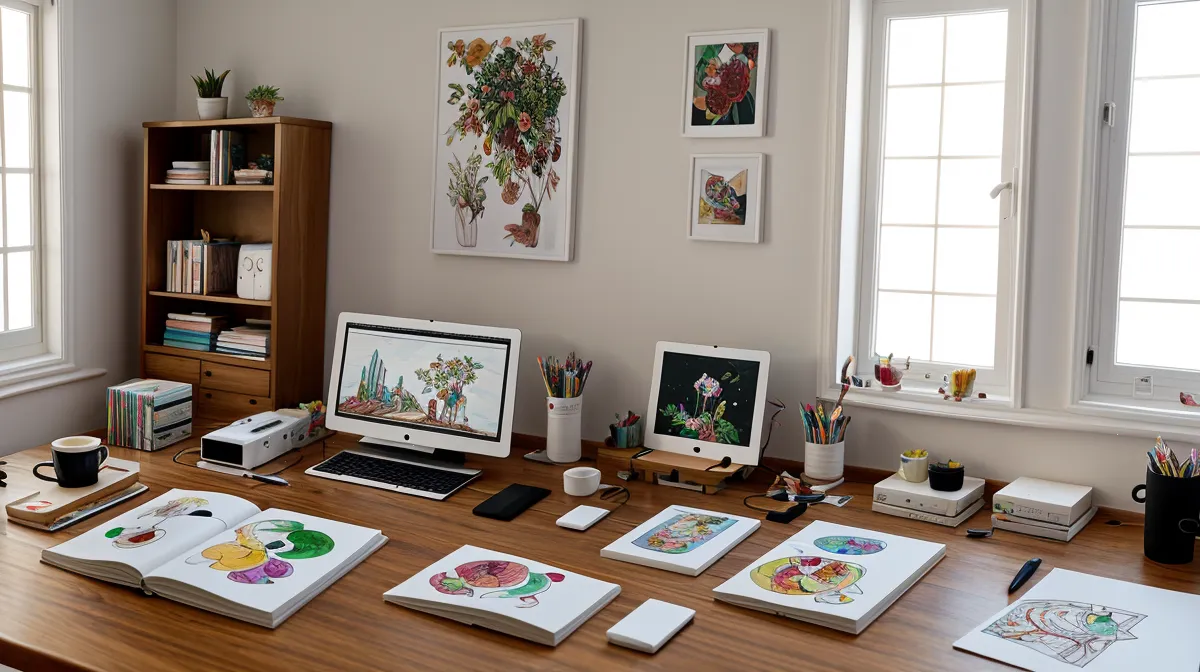
La gente suele pensar que el arte abstracto es simplemente tirar manchas y esperar a que algo parezca intencionado. En el mundo del freelance, especialmente cuando trabajas para clientes que quieren algo 'orgánico' pero con un presupuesto cerrado, el abstracto no es un capricho artístico: es una cuestión de eficiencia. Recuerdo una tarde lluviosa de abril, encerrada en el estudio con un encargo para una bodega local. Tenía que diseñar una etiqueta que sugiriera la textura de la tierra caliza, pero todo lo que dibujaba a mano se sentía rígido, demasiado digital, como si estuviera forzando cada trazo.
Pasé horas intentando replicar esa aleatoriedad con pinceles estándar de acuarela, pero el resultado era una pila de capas que pesaba demasiado y no convencía a nadie. Fue ahí, en medio de la frustración de ver que el fondo de la etiqueta parecía hecho con un software de oficina y no con una herramienta creativa, cuando empecé a hurgar en las tripas del Brush Studio. No buscaba una textura nueva, buscaba una forma de que el iPad dejara de ser tan perfecto. Así fue como redescubrí el ajuste de dispersión, una herramienta que la mayoría usa para hacer 'nieve' o 'polvo', pero que es la clave para romper la simetría y generar un caos que parezca natural.
El motor Valkyrie y el secreto de la fuente de grano
Antes de entrar en qué botones tocar, hay que entender cómo respira Procreate. El motor gráfico Valkyrie es el que gestiona cómo se comportan los pinceles, y tiene sus límites. Uno de los datos que aprendí a palos es que el tamaño máximo de la fuente de grano es de 2048 x 2048 píxeles. Si intentas meter una textura más grande, el sistema la va a reescalar y perderás esa nitidez que hace que un fondo abstracto parezca pintura real y no un JPG estirado.
Cuando trabajas en formatos grandes, como las etiquetas que mencionaba, suelo configurar lienzos en 4K. Aquí es donde entra en juego el hardware. Mi iPad Air tiene una capacidad de memoria RAM de 8 GB, lo que me da un límite de capas en lienzo 4K de 128. Parece mucho, pero cuando empiezas a experimentar con formas abstractas y modos de fusión, esas capas vuelan. Por eso, dominar la dispersión dentro de un solo pincel es vital: te permite crear complejidad visual en una sola capa en lugar de apilar veinte recortes diferentes.
Configurando el caos: Dispersión y Jitter
Para crear formas abstractas que no parezcan un sello repetido, el primer paso no es elegir un color bonito, sino entrar en el menú de Grano dentro del editor de pinceles. La magia ocurre cuando mueves el deslizador de 'Dispersión' (Scatter). Lo que hace este ajuste es alterar la orientación de la forma del pincel de manera aleatoria en cada paso del trazo. En lugar de una línea continua de círculos o manchas, obtienes una explosión controlada.
Durante el pico de calor en agosto, mientras lidiaba con otro proyecto que requería fondos atmosféricos, perfeccioné esta técnica. La clave es combinar la dispersión con el 'Jitter' de rotación. Si dejas la rotación estática, las formas abstractas se ven como un patrón de papel pintado barato. Al subir el Jitter, cada 'instancia' de la forma gira sobre sí misma. El resultado es que, con un solo movimiento del brazo, generas una nube de formas impredecibles pero que mantienen una coherencia visual porque todas nacen de la misma fuente.
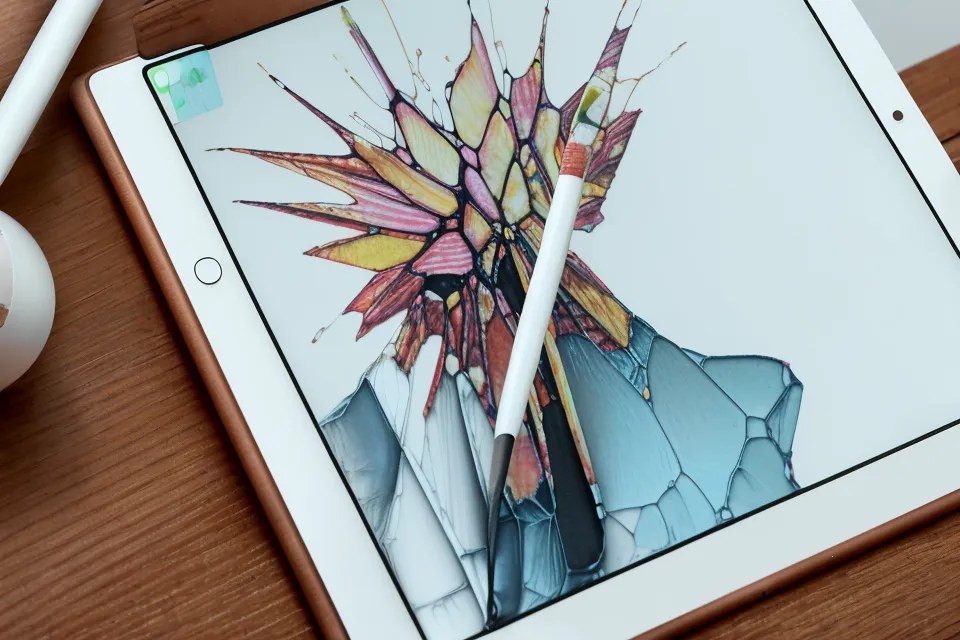
A veces, el trazo se siente un poco tosco si no tienes bien configurada la respuesta del lápiz. Yo tardé un tiempo en darme cuenta de que para estos trabajos rápidos, ajustar la curva de presión en Procreate es fundamental para no acabar con la muñeca destrozada después de una tarde entera de 'pintar' manchas. Si la presión es demasiado dura, la dispersión no fluye; si es muy blanda, pierdes el control sobre el tamaño de las formas abstractas.
La dispersión como estructura de composición
Aquí es donde mi enfoque difiere de los tutoriales clásicos. La mayoría te dirá que uses la dispersión para añadir textura al final. Yo digo que la uses para crear la estructura base. Mi ángulo único es este: el ajuste de dispersión no debe usarse para crear texturas, sino para romper la simetría perfecta y generar un caos controlado que imite la imperfección natural. Si empiezas con una mancha gigante dispersa, ya tienes los puntos de anclaje para tu composición abstracta.
Hace apenas un par de semanas, usé este método para un fondo de un cartel de un evento cultural. En lugar de planificar dónde iba cada mancha, configuré un pincel con una dispersión agresiva y una fuente de grano muy contrastada. Al deslizar el Apple Pencil, escuchaba el sonido rítmico del Apple Pencil golpeando el protector de pantalla mate mientras pruebo la respuesta de la dispersión. Es casi hipnótico. En un par de trazos, tenía una base que parecía haber requerido horas de pinceladas manuales.
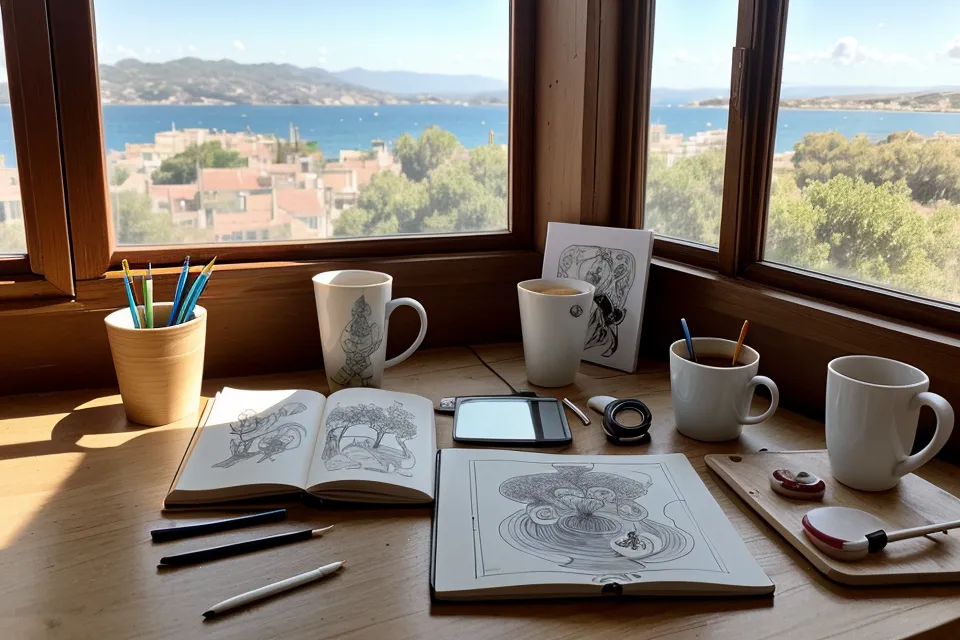
Lo mejor de este sistema es la reacción del cliente. Cuando entregas una pieza donde las formas se entrelazan de manera 'accidental', la percepción de valor sube. No ven un filtro de Photoshop; ven algo que parece haber sido pintado en un lienzo físico. Mientras tanto, yo solo puedo pensar: 'Si el cliente supiera que esta textura compleja me tomó diez segundos y no tres horas, no me creería'. Esa es la verdadera productividad del ilustrador freelance.
Trucos avanzados: Pinceles combinados y profundidad
Si quieres llevar esto al siguiente nivel, Procreate permite la mezcla de dos texturas diferentes en un solo pincel mediante la función 'Pincel Combinado'. Esto es oro puro para el arte abstracto. Puedes tener un pincel que use la dispersión para las formas grandes y otro pincel secundario que añada un grano fino o un ruido digital por encima. Al combinarlos, la dispersión afecta a ambos de formas ligeramente distintas, creando una profundidad que es casi imposible de replicar a mano sin volverse loco con las máscaras de recorte.
Para que esto funcione sin que el iPad se cuelgue, hay que ser consciente de la gestión de recursos. Aunque tengamos 8 GB de RAM, si el pincel combinado tiene fuentes de grano muy pesadas y estás trabajando en una resolución de 4K, notarás cierto lag. Yo suelo trabajar estas texturas en una capa aparte y, una vez que estoy contenta con la forma, la rasterizo o la acoplo para liberar memoria y seguir teniendo disponibles esas 128 capas por si el cliente decide que el 'abstracto' ahora tiene que llevar un logo gigante en medio.
En esos momentos de cambios de última hora, agradezco haber dedicado tiempo a personalizar la interfaz de Procreate para tener el menú de pinceles siempre a mano. No hay nada peor que perder el ritmo de una composición abstracta porque tienes que navegar por tres menús para cambiar el porcentaje de dispersión.
Reflexión final sobre el ahorro de tiempo
Al final del día, lo que importa es que el trabajo salga adelante y que la factura se pague. Usar la dispersión para crear formas abstractas me ha permitido estandarizar una parte de mi proceso que antes era una lotería de tiempo. Lo que antes me llevaba 'una tarde de trabajo' de retoques y correcciones, ahora lo resuelvo en 'un par de fines de semana' de experimentación previa para tener mis pinceles listos, y luego minutos de ejecución real.
Este ajuste técnico se ha convertido en mi firma visual silenciosa. Me permite cobrar lo mismo por trabajos que me llevan menos horas de ejecución manual, simplemente porque he aprendido a delegar la 'aleatoriedad' al software. Si vienes del papel, como yo, puede parecer que estás haciendo trampas. Pero cuando ves el resultado impreso en una botella de vino o en la portada de un libro, te das cuenta de que al cliente no le importa cuántas veces golpeaste el lápiz contra la pantalla, sino que la imagen final transmita lo que ellos no saben explicar con palabras. Y si eso se consigue moviendo un deslizador de dispersión hacia la derecha, bienvenido sea el progreso digital.
Si alguna vez sientes que tus composiciones son demasiado estáticas, deja de buscar pinceles nuevos en internet. Entra en los que ya tienes, busca la pestaña de Grano y sube la dispersión hasta que el trazo deje de parecer una línea. Es el primer paso para dejar de pelearte con el iPad y empezar a trabajar con él.