Dos. Ese es el número de pinceles que Procreate te deja fusionar en un pincel dual, ni tres ni cuatro, por mucho que rebusques en el Brush Studio. Suena a limitación tonta hasta que entiendes que ese tope es justo lo que hace que un pincel dual sea la herramienta que más tiempo me ahorra cuando un encargo pide una textura personalizada y no hay margen para una segunda ronda de correcciones. En mi flujo de trabajo de ilustración digital, la pregunta real no es cuántos pinceles puedes mezclar, sino si te compensa montar uno frente a apañar la textura a mano, capa por capa.
Un pincel dual no es más que la fusión de dos pinceles en una sola herramienta: uno pone la forma del trazo, el borde limpio que el cliente espera ver en un boceto final, y el otro mete el grano o la textura por dentro sin que tengas que añadir una capa aparte. Comparado con superponer dos pinceles simples en capas separadas con distintos modos de fusión —la otra manera de conseguir el mismo efecto—, la diferencia está en dónde vive el control: en el pincel dual, el efecto queda cosido al trazo mismo; en capas separadas, cada elemento se puede tocar por su cuenta después, pero el archivo pesa más y hay más pasos que repetir cada vez que cambias de encargo.
¿Pincel dual o capas superpuestas: cuál gana en un encargo real?
En tres años resolviendo encargos con esto, tengo claro que la ventaja del pincel dual es la velocidad: fusionas los dos pinceles una vez, guardas el resultado en tu biblioteca y a partir de ahí cada trazo nuevo ya trae la textura integrada, sin capas extra que gestionar ni modos de fusión que recordar cada vez. La ventaja de las capas superpuestas es el control posterior: si el cliente pide que la textura pese menos en una esquina concreta, borras esa zona en su propia capa sin tocar el dibujo de base. Para un boceto que todavía está en fase de aprobación, capas separadas me da más margen. Para un archivo final que va directo a imprenta y donde ya no hay vuelta atrás, el pincel dual gana porque no deja rastro de capas sueltas que alguien tenga que aplanar mal.
Los dos pinceles comparten la misma trayectoria del trazo, pero cada uno mantiene su propia dinámica de presión. Mientras uno define el contorno que el cliente espera, el otro aporta el grano solo cuando aprietas un poco más el lápiz, así el interior no queda con esa pinta de degradado plano que delata un archivo hecho deprisa.
Fusionar dos pinceles en el Brush Studio
El proceso en sí no pide conocimientos de programación ni nada parecido. Eliges primero un pincel que ya te funcione bien solo, una plumilla técnica para el contorno, por ejemplo, y lo seleccionas en tu biblioteca. Después deslizas el segundo pincel hacia la derecha hasta que se marque en azul oscuro, y pulsas 'Combinar' en la esquina superior derecha del panel. Ahí es donde Procreate te lleva directo al Brush Studio con las dos miniaturas ya arriba a la izquierda, listas para que decidas cuál manda sobre cuál.
Dejar el modo de fusión en 'Normal' es el fallo típico en este punto: si no lo cambias, un pincel tapa literalmente al otro y lo que sale es un borrón sucio en vez de textura, nada de lo que pedía el cliente. Entre los once ajustes de mezcla que ofrece el panel, para trabajos de etiqueta o portada pensados para imprenta suelo quedarme en 'Multiplicar' o 'Oscurecer': son los que hacen que la textura muerda el color de debajo en vez de taparlo.
El ajuste fino que decide quién manda
Con los dos pinceles ya combinados, lo que más cambia el resultado es jugar con la 'Intensidad' y el 'Contraste' de la fuente de grano. Dejo que el pincel primario controle el tamaño del trazo y que el secundario meta textura solo cuando aprieto más el lápiz, así el efecto no es uniforme de principio a fin, que es lo que lo hace parecer hecho a mano. Si te interesa entender mejor cómo reacciona el color cuando se mezclan dos capas, la lógica se parece bastante a la de dominar los modos de fusión en Procreate para iluminar ilustraciones.
Menos textura en el pincel, más control en la capa
Aquí discrepo un poco de lo que circula en tutoriales sueltos de YouTube sobre este tema. Antes de encontrar un método más ordenado, seguía vídeos sin ningún hilo conductor entre uno y otro, saltando de canal en canal, y lo que sacaba de ahí eran pinceles cargadísimos de textura que en pantalla parecían sacados de un museo y en la práctica daban más problemas que soluciones. Meter una textura hipercompleja dentro del pincel dual no compensa: la profundidad se consigue mejor superponiendo pinceles simples con distintos modos de fusión en capas aparte, o usando el pincel dual solo para el toque final que remata el ojo.
Un pincel demasiado cargado también hace que Procreate empiece a dar tirones, sobre todo en lienzos grandes pensados para imprenta. Nada peor que estar a media entrega y notar que el trazo llega con retardo. Prefiero un pincel dual ágil que me deje usar el bloqueo alfa en Procreate para meter variaciones de color rápidas sin que el iPad sufra.
Todo esto resuelve la textura, pero no reemplaza el resto del oficio. No sustituye tener una economía de pinceles bien pensada en la biblioteca, ni una lógica de capas clara cuando el archivo crece de veinte a sesenta capas. Tampoco toca la paleta de color que decides antes de arrancar el boceto, ni las guías de perspectiva que uso para que un fondo no se vea torcido, ni las técnicas de sombreado que aplico después, ya en otra capa distinta. El pincel dual tampoco simula por sí solo el relieve de una pincelada real, para eso hace falta otro tipo de recurso aparte, y cuando el archivo está cerrado, el ajuste de color con curvas y la exportación final para imprenta son decisiones que llegan mucho después, con el pincel ya guardado en la biblioteca y sin volver a tocarlo.
Tampoco es cuestión de optimizar todo el flujo de trabajo de golpe con esto, ni de las máscaras de recorte que uso para una edición no destructiva cuando algo cambia a mitad de encargo, ni de la estabilización del trazo, que vive en un menú completamente aparte y resuelve un problema distinto: la mano que tiembla, no la textura que falta.
Un boceto para Víctor Galán, resuelto a la primera
Víctor Galán, editor en una editorial valenciana con la que trabajo desde hace tiempo, me encargó la portada de una colección de relatos que pedía una paleta color vino, cálida y algo gastada, como si el papel ya hubiese vivido un rato. Mandé el primer boceto con el pincel dual de tinta y textura de papel ya calibrado, sin capas extra ni máscaras nuevas, y la paleta encajó en la primera prueba de color: cero rondas de "hazlo más orgánico" en el correo de vuelta. Víctor acepta casi siempre el primer boceto cuando el color le convence, así que ese acierto a la primera pesa más que cualquier argumento técnico sobre modos de fusión.
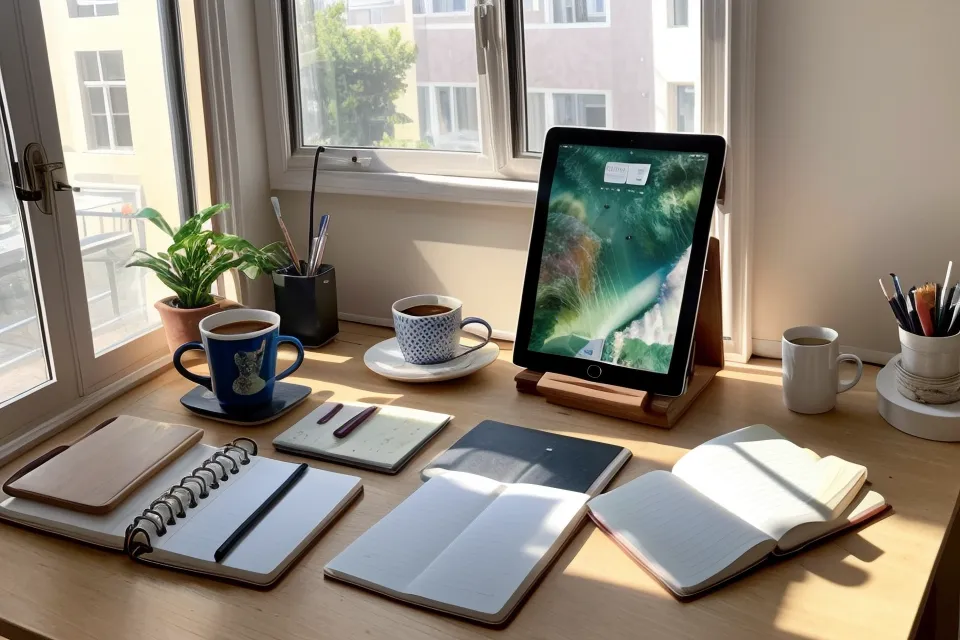
Para retratos rápidos de editorial uso una variante que combina cerda fina con un punto de ruido cuando toca dibujar pelo en Procreate para algún retrato, la sensación de volumen que da es difícil de igualar con un pincel estándar de los que vienen de serie.
¿Merece la pena montar tu propio pincel dual?
Roser Montagud, de mi grupo de chat de ilustradoras —la que sigue con el iPad rajado en la esquina de la pantalla porque no hay quien la convenza de cambiarlo— me preguntó hace poco si esto es una mejora real o solo postureo técnico. Depende del destino del archivo. Si el dibujo se queda en redes o es para probar estilo, monta el efecto en capas separadas con modos de fusión: tienes más control después y puedes deshacer una zona sin rehacer el pincel entero. Si el archivo va directo a imprenta, a una etiqueta o a una portada donde no hay margen para una segunda ronda de revisión, un pincel dual bien calibrado gana porque el efecto ya viene integrado en el trazo y no depende de que nadie aplane las capas bien.
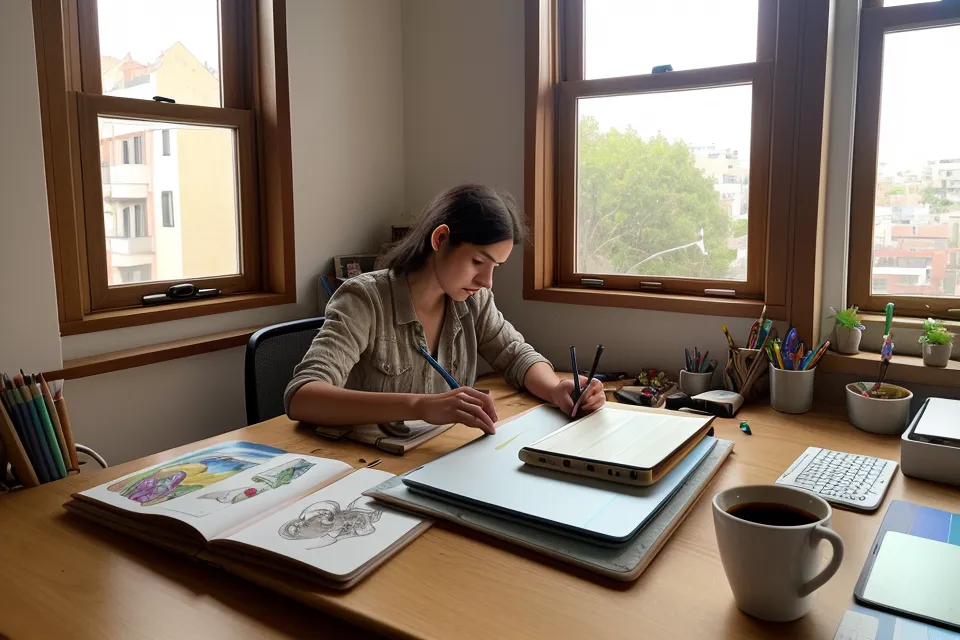
Si te falta base antes de ponerte a fabricar tus propias herramientas, los mejores cursos de Procreate para ilustradores según mi experiencia son un punto de partida más ordenado que perderte en tutoriales sueltos sin hilo conductor. El pincel dual no es un truco estético: es una decisión de flujo de trabajo, y como toda decisión de flujo de trabajo, depende de a quién le vas a entregar el archivo.